При открытии нового ПВЗ, замене ПК или переносе кассового места на другой компьютер СДЭК требует связку драйвер ККТ АТОЛ → АРМ Кассира 2.0 → касса ЭК5. Без зелёного значка АРМ в трее смена в ЭК5 не откроется, чеки и безнал не пойдут.
Ниже — как скачать АРМ Кассира 2.0 СДЭК из ЭК5 и настроить рабочее место по официальным материалам СДЭК «по работе с кассой ЭК5»: драйвер, регистрация ККТ, СБП/QR, курьеры и постаматы. Полный PDF — скачать.
Содержание: драйвер ККТ · установка АРМ 2.0 · регистрация ККТ · СБП и QR · курьеры · постаматы · CdekPoint рядом с ЭК5 · FAQ. Обзор ЭК5: что это, вход и почему сложно новичкам.
1. Драйвер кассы (ККТ АТОЛ)
- Подключите и включите кассу. В Диспетчере устройств → Порты (COM и LPT) должны появиться два порта (COM и LPT / ATOL USB).
- Скачайте и установите драйвер ККМ. На шаге компонентов снимите галочку «АТОЛ Connect Ассистент» — иначе ассистент часто мешает рабочему месту ПВЗ.
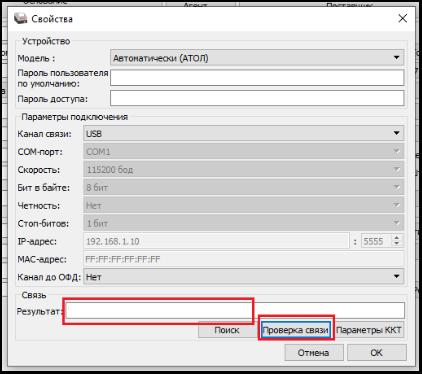
- Запустите «Тест драйвера ККТ» → «Свойства» → «Поиск» → отметьте порты → «Поиск» → выберите найденную кассу → «Выбрать» → «Проверка связи». В результате должны быть модель и номер ККТ.
Если вместо портов два «неопределённых устройства» — проверьте кабель USB и питание кассы, затем повторите поиск.
2. Скачать и установить АРМ Кассира 2.0
Установщик берётся из ЭК5: Касса → Меню → Скачать АРМ.
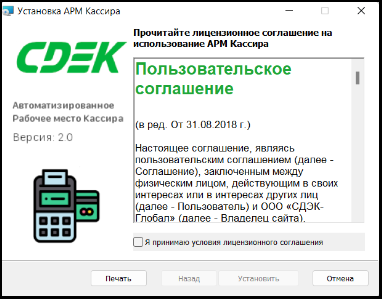
- Запустите скачанный файл, примите лицензию, разрешите доступ установщику.
- На рабочем столе появится ярлык «АРМ Кассира 2.0». Первый запуск может запросить разрешение брандмауэра — разрешите.
- После окна проверки обновлений запустите АРМ ещё раз — пойдёт обновление.
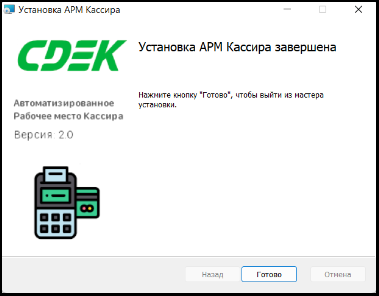
- Чистая установка — после обновления откроется окно регистрации ККТ.
- Апгрейд с АРМ 1.0 — регистрация может не потребоваться: в трее сразу появится значок АРМ.
АРМ 2.0 обновляется сам после перезапуска — ручная переустановка при каждом новом функционале не нужна.
3. Регистрация ККТ в АРМ
Окно регистрации появляется при первой установке или если в старой версии остались неактуальные данные.
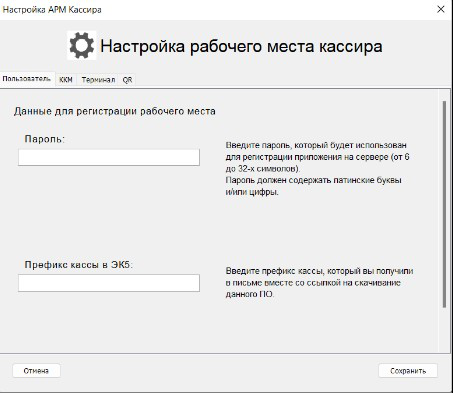
- Пароль — придумайте и введите (запоминать не обязательно, но поле обязательное).
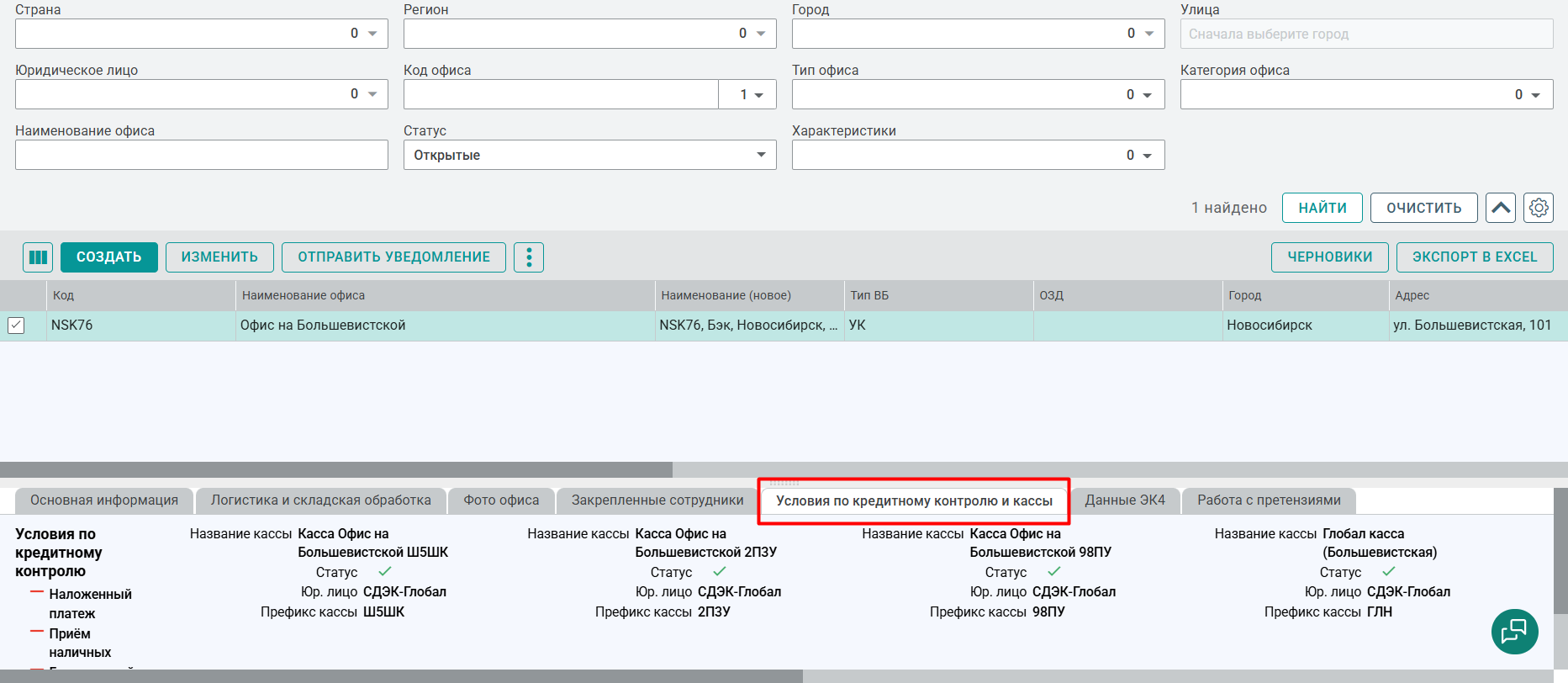
- Префикс кассы в ЭК5 — в ЭК5: офис → вкладка «Условия по кредитному контролю и кассы». Если касс несколько, берите нужную (закрытые не показываются).
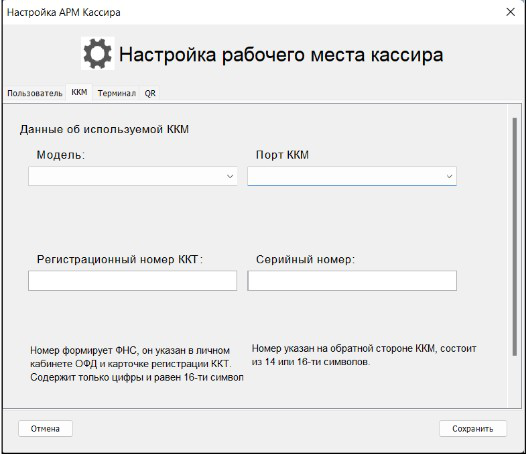
- Модель — ваша ККТ; если нет в списке — «Другое».
- Порт ККМ — можно указать любой: система определит автоматически.
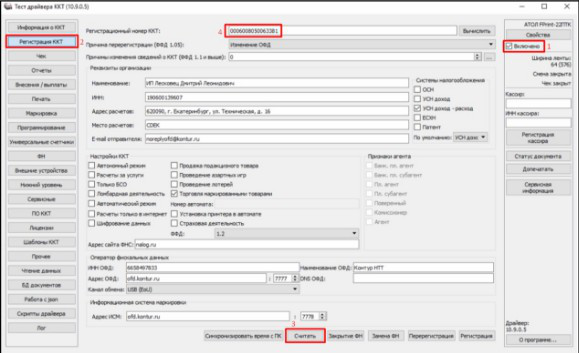
- Регистрационный и серийный номера — из паспорта ККТ или из «Тест драйвера ККТ» (проверка связи).
Вкладка «Терминал»
Если карты на ПВЗ не принимают — вкладку можно не заполнять. Иначе включите «Заполнить данные эквайера»:
- Сбербанк / INPAS / Другое (автономный терминал без интеграции);
- Порт терминала — из Диспетчера устройств (не путать с двумя портами ATOL USB кассы); для автономного — любой;
- ИД контрагента-эквайера — номер п/п банка в справочнике ЭК5 (подойдёт карточка банка из крупного города).
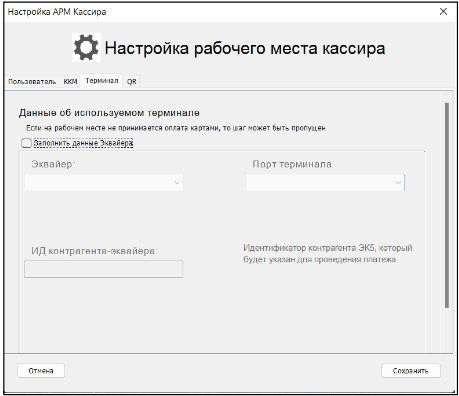
Пошаговая настройка Сбер / INPAS / автономный режим и проверка записи в «Настройках кассы» ЭК5 — в отдельной статье: ЭК5: платёжный терминал и АРМ 2.0.
Демонстратор QR (если есть)
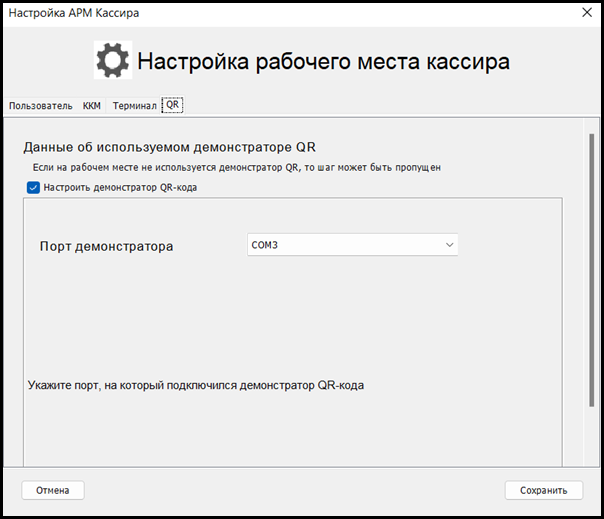
Вкладка QR → «Настроить демонстратор» → COM-порт из Диспетчера устройств (удобный приём: вынуть/вставить кабель и посмотреть, какой порт появился).
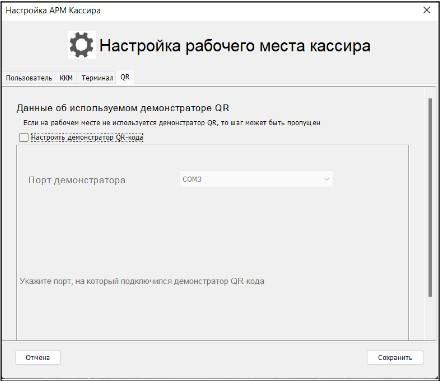
Сохраните регистрацию. АРМ стартует в фоне. Статус в трее:
- белый — неактивен;
- красный — только офлайн;
- зелёный — можно работать, открывайте смену в ЭК5 (Меню → Открыть смену).
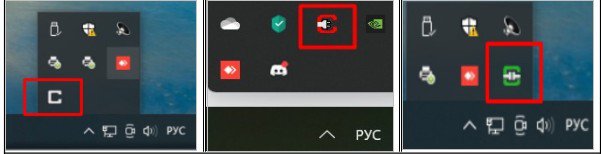
Несколько пользователей Windows на одном ПК — АРМ нужно установить для каждого рабочего стола отдельно.
4. Оплата по СБП (QR)
СБП подключается через СДЭК Финанс (CDEK Pay) или сторонний банк.
- ПКМ по значку АРМ → Настройки → вкладка QR → тот же COM, что у демонстратора → сохранить → перезапустить АРМ и устройство.
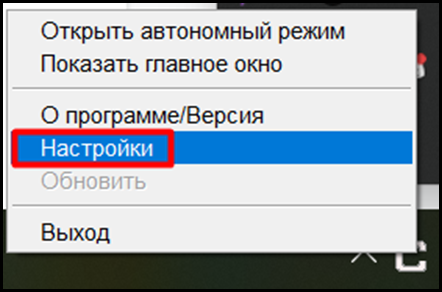
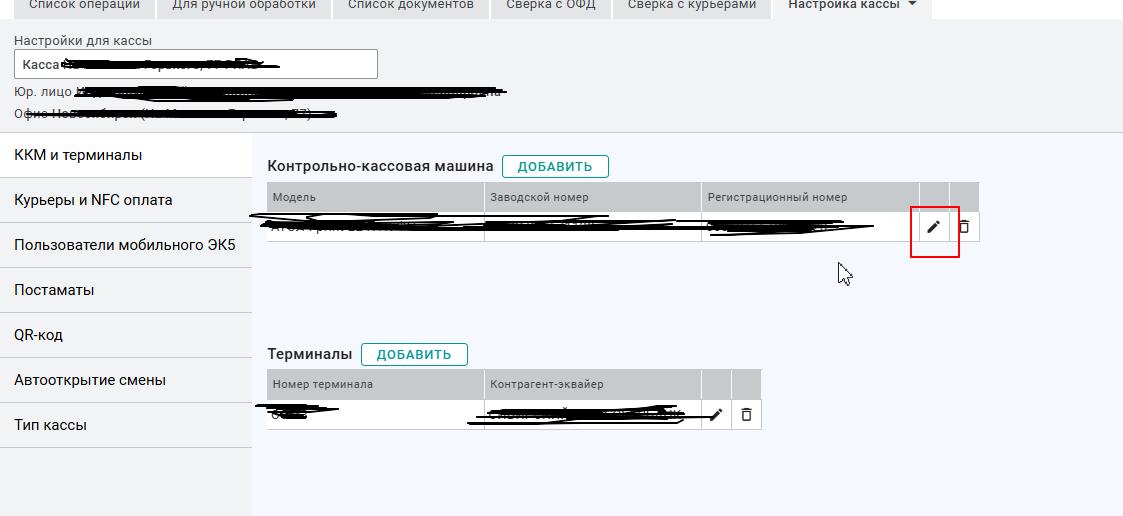
- ЭК5 → Касса → Прочее → Настройки кассы → «ККМ и терминалы»: снимите «Печать QR-кодов на предчеке».
- Вкладка QR-код: проверьте идентификатор ТСП. Если неверный — уточните у СДЭК Финанс / в Cdek.Talk.
Пока демонстратор не работает — можно временно принимать оплату по бумажному предчеку. Драйвер STM VCP для демонстратора «с нуля» и контакты support — в полном PDF.
5. Привязка курьера к кассе
ЭК5 → Касса → Прочее → Настройки кассы → «Курьеры и NFC оплата» → «Добавить»:
- сотрудник с должностью «Курьер» (сверьте п/п в справочнике «Сотрудник»);
- ККМ, через которую идут чеки курьера;
- при персональном терминале — номер терминала, город и банк-эквайер.
NFC для курьеров и детали терминалов — также в статье про терминал АРМ 2.0.
6. Привязка постамата
После регистрации ККТ и АРМ: Настройки кассы → вкладка «Постаматы» → «Добавить» — наименование как в структуре компании, город и контрагент-эквайер (часто Русский Стандарт), ККМ «в досе». К одной ККМ можно привязать несколько постаматов.
Смена должна быть открыта, иначе чеки постамата не уйдут. Имеет смысл включить автооткрытие смены в кассе.
7. Зачем рядом CdekPoint
АРМ Кассира 2.0 и ЭК5 — обязательный контур фискализации: драйвер, префикс, терминал, СБП, смена. На стойке выдачи при текучке это превращается в десятки экранов и статусов: новый сотрудник с Wildberries теряется, собственник подменяет в пик.
CdekPoint не заменяет ЭК5 и АРМ. Он закрывает массовый сценарий выдачи на ПВЗ:
- один поток «скан → код / паспорт → выдача»;
- офлайн-склад с кешем накладных, когда ЭК5 или интернет зависли;
- быстрее обучение новичков рядом с полным кассовым контуром.
Скачать CdekPoint Лендинг продукта Обзор кассы выдачи
Практика со стойки: что улучшили за день теста · новичок на выдаче и приёме · руководство · страница скачивания.
Частые вопросы
Где скачать АРМ Кассира 2.0 для СДЭК?
ЭК5 → Меню → «Скачать АРМ». Полная инструкция СДЭК — PDF.
Чем АРМ Кассира отличается от CdekPoint?
Почему значок АРМ белый или красный?
Белый — АРМ неактивен; красный — доступен только офлайн; зелёный — можно открывать смену в ЭК5. После смены настроек всегда перезапускайте АРМ 2.0.
Нужно ли настраивать терминал при регистрации АРМ?
Снимать ли «АТОЛ Connect Ассистент» при установке драйвера?
Да. В инструкции СДЭК на шаге выбора компонентов галочку с «АТОЛ Connect Ассистент» снимают — на ПВЗ он часто мешает стабильной работе драйвера ККТ.
См. также: терминал безнала в АРМ 2.0, журнал заказов ЭК5, SSO и gateway ЭК5, BIT CRM для франчайзи.
Франчайзи СДЭК: нефискальная печать на кассах АТОЛ требует актуальной прошивки (ИТС Connect). Мы сами партнёры франшизы и знаем ЭК5 — обновление «под ключ» с минимальным участием собственника. Напишите в TechSpot или оформите на marketbit.ru — 8 250 ₽.
Помощь с кассой АТОЛ, АРМ и автоматизацией ПВЗ — CodeLab · контакты.