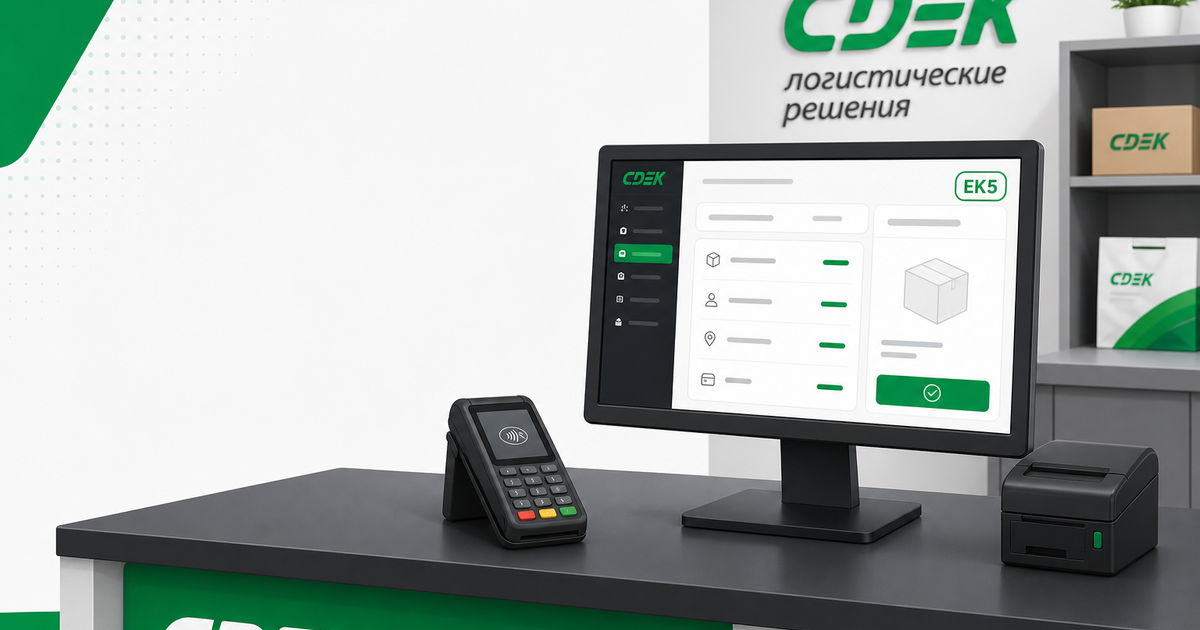
На ПВЗ СДЭК оплата картой проходит через терминал эквайринга и кассу ЭК5 в связке с АРМ Кассира 2.0. Если терминал не привязан — типичная ошибка: «У ККМ отсутствует привязанный терминал».
Сначала АРМ, потом терминал. Что такое ЭК5 и вход — хаб ЭК5. Установка драйвера ККТ и регистрация АРМ 2.0 — АРМ Кассира 2.0 для ЭК5. Для выдачи на стойке при текучке рядом с ЭК5 смотрите CdekPoint · лендинг.
Ниже — сжатое руководство по официальной инструкции СДЭК И-13.007.03-2025: три вида терминалов, настройка в АРМ 2.0 и проверка в «Настройках кассы» ЭК5. Полный PDF — скачать.
Три вида терминалов
- Автономный (любой банк) — оплата на терминале и в ЭК5 отдельно; в АРМ эквайер «Другой», интеграция «Без интеграции».
- Интегрированный Сбербанк — после «Выполнить» в кассе ЭК5 запрос одновременно на ПК и терминале; папка драйверов
SC552,SberилиSBRFна диске C:. - Интегрированный INPAS (Русский Стандарт, СДЭК Финанс, Альфа, Тинькофф и др.) — Dual Connector в
C:\Program Files (x86)\INPAS; оплата в ЭК5 ждёт подтверждения с терминала.
Важно: часть настроек может выполнить только специалист банка (в инструкции СДЭК такие шаги отмечены пунктиром).
Общий принцип: АРМ 2.0 + ЭК5
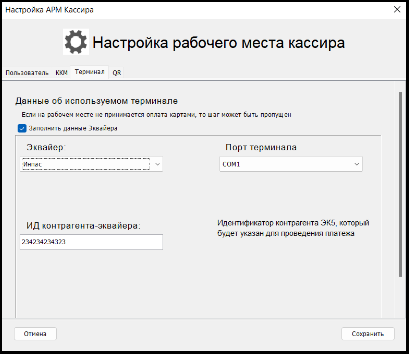
- Настроить терминал в АРМ 2.0 (ПКМ по значку → «Настройки» → блок «Терминал»).
- Сохранить и перезапустить АРМ 2.0 — без перезапуска настройки не применятся.
- Проверить запись в ЭК5 → Меню → Настройки кассы → вкладка «Терминалы» для нужной кассы ПВЗ.
Запись в ЭК5 часто пропадает после пересохранения АРМ или смены банка/типа интеграции — её нужно восстановить вручную.
Автономный терминал
Настройка в АРМ 2.0
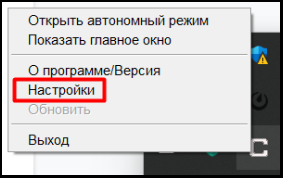
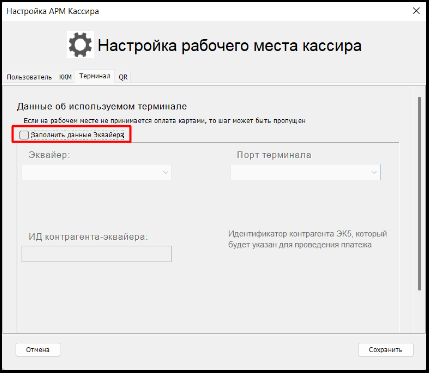
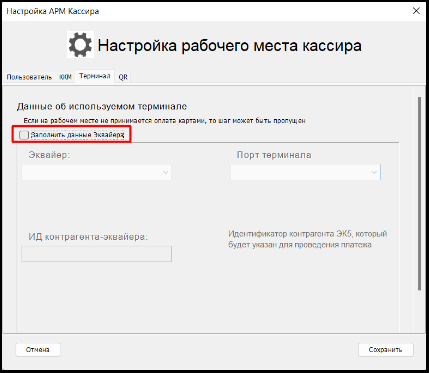
ПКМ по значку АРМ → «Настройки» → включить «Терминал»:
- Эквайер — «Другой» (даже если терминал от Сбербанка).
- Порт терминала — любой свободный, удобно COM50 и выше.
- ИД контрагента-эквайера — номер п/п из ЭК5 → «Контрагент» (ваш город и банк; если нет — крупный город с карточкой эквайера).
Проверка в ЭК5
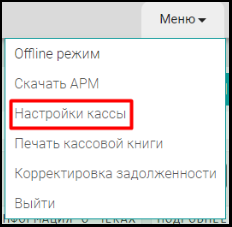
Выберите правильную кассу ПВЗ, проверьте поле «Терминалы»:
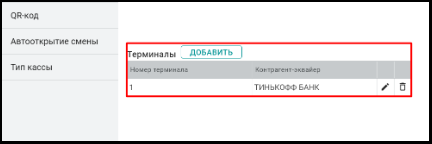
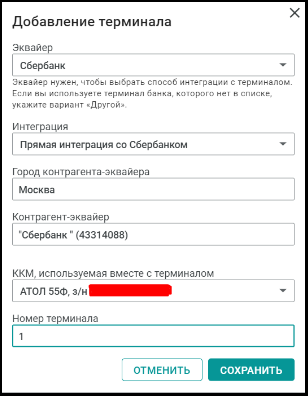
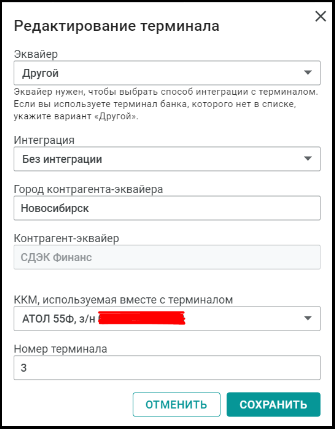
Если записи нет — «Добавить»: эквайер «Другой», интеграция «Без интеграции», город и контрагент-эквайер из справочника, номер терминала — любое значение (например 1).
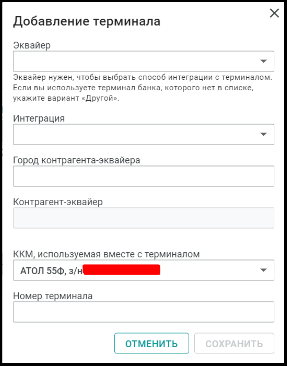
Интегрированный терминал Сбербанка
Перед настройкой убедитесь, что терминал установлен сотрудниками банка.
- Скопируйте драйверы из
C:\SC552(илиSber/SBRF) в папкуlibsАРМ 2.0 (ПКМ → «О программе» → «Логи» → перейти в CDEK → libs). - Закройте АРМ, запустите утилиту LoadParm из той же папки. Если не открывается — проверьте COM-порт в файле
pinpad(Диспетчер устройств → «Порты», ищите PAX/Ingenico, не ATOL USB). - Удалите переменные среды от АРМ 1.0:
C:\ProgramData\CDEK\cashboxAdapter\SBERBANK. При необходимости создайте путь к libs:C:\Users\<имя_пользователя>\AppData\Local\CDEK\libs.
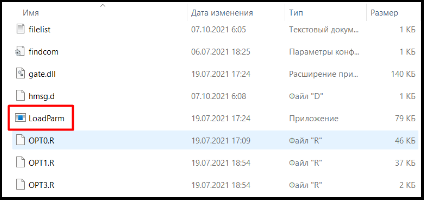
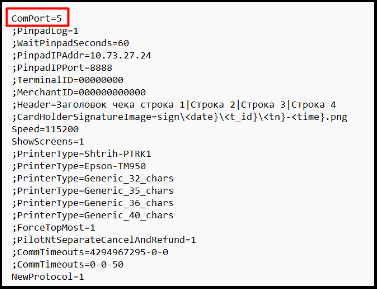
Интеграция в АРМ и ЭК5
- АРМ: эквайер Сбербанк, порт — тот же COM, что в pinpad; ИД контрагента из ЭК5 (универсальный для Москвы — 127639).
ЭК5: эквайер «Сбербанк», интеграция «Прямая интеграция со Сбербанком».
Интегрированный терминал INPAS
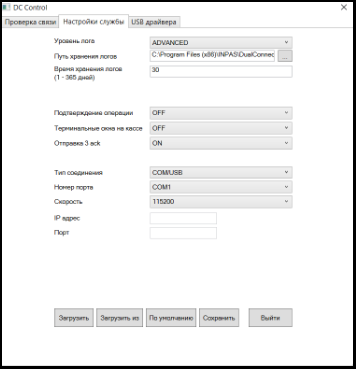
После установки банком Dual Connector обязательно перезагрузите ПК. В трее должен быть значок с пунктом «DC Control» (если только «Выход» — переустановите Dual Connector 2.x + DC Proxy через Common Connectors Installer.exe, нужна Java).
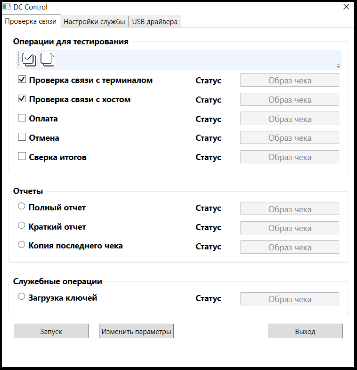
В «Проверка связи» отметьте связь с терминалом и хостом → «Запуск». Статус должен быть Успех:
АРМ 2.0 и ЭК5 для INPAS
- АРМ: эквайер INPAS, порт из настройки банка, ИД контрагента-эквайера из ЭК5.
- ЭК5: эквайер «Другой», интеграция INPAS, город и контрагент банка.
Терминал у курьера
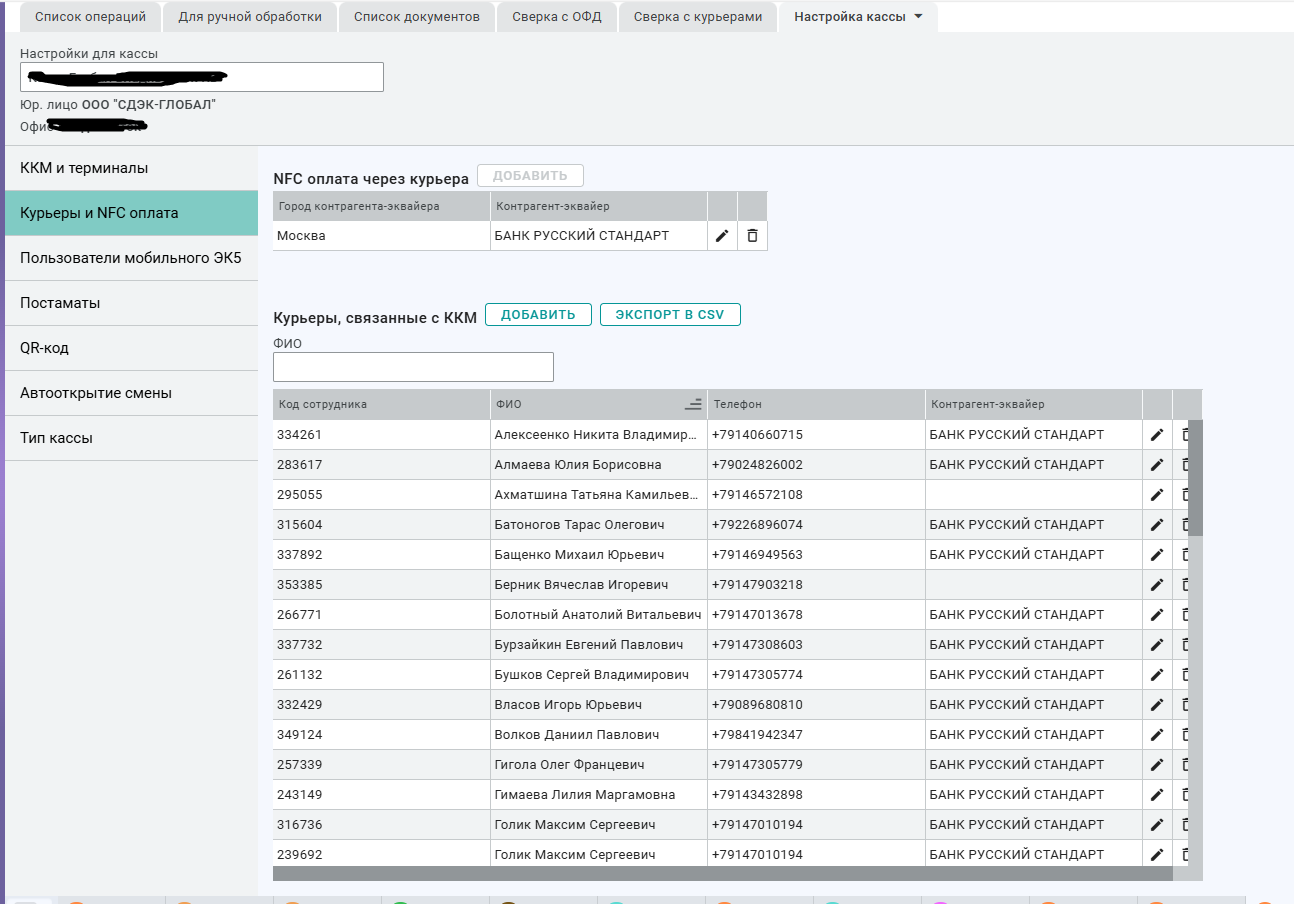
ЭК5 → Настройки кассы → Курьеры и NFC:
- оплата NFC — «Добавить» Сбербанк или Русский Стандарт;
- переносной терминал — у каждого курьера (карандаш) указать номер терминала, город и банк-эквайер (номер может быть любой цифрой, поле обязательно).
Типовые проблемы
- «У ККМ отсутствует привязанный терминал» — нет или слетела запись в «Настройках кассы» ЭК5.
- Настройки АРМ не работают — не был перезапуск АРМ 2.0.
- LoadParm не стартует при закрытом АРМ — неверный COM в pinpad или нужен выезд Сбербанка.
- INPAS «Ошибка» в проверке связи — перезагрузка ПК или повторный выезд банка.
См. также: установка АРМ Кассира 2.0 и драйвера ККТ, CdekPoint — касса выдачи ПВЗ, отчёт со стойки, журнал заказов и статусы ЭК5, интеграции SSO и gateway ЭК5, BIT CRM для франчайзи СДЭК.
Частые вопросы
Какие терминалы поддерживает АРМ Кассира 2.0?
Три схемы по инструкции СДЭК: автономный терминал, Сбербанк (LoadParm / pinpad) и INPAS (Dual Connector). Тип выбирают в АРМ 2.0 и дублируют в «Настройках кассы» ЭК5.
Почему «У ККМ отсутствует привязанный терминал»?
Сначала проверьте регистрацию АРМ и ККТ, затем карточку терминала в ЭК5.
Нужен ли терминал, если на ПВЗ только наличные и СБП?
Как упростить выдачу рядом с ЭК5 и АРМ?
Франчайзи СДЭК: нефискальная печать на кассах АТОЛ требует актуальной прошивки (ИТС Connect). Мы сами партнёры франшизы и знаем ЭК5 — обновление «под ключ» с минимальным участием собственника. Напишите в TechSpot или оформите на marketbit.ru — 8 250 ₽.
Автоматизация офиса и интеграции под ваши процессы — CodeLab · TechSpot · контакты.