Код партнёра 29683Скопировано — обязателен при покупке ЕСМ
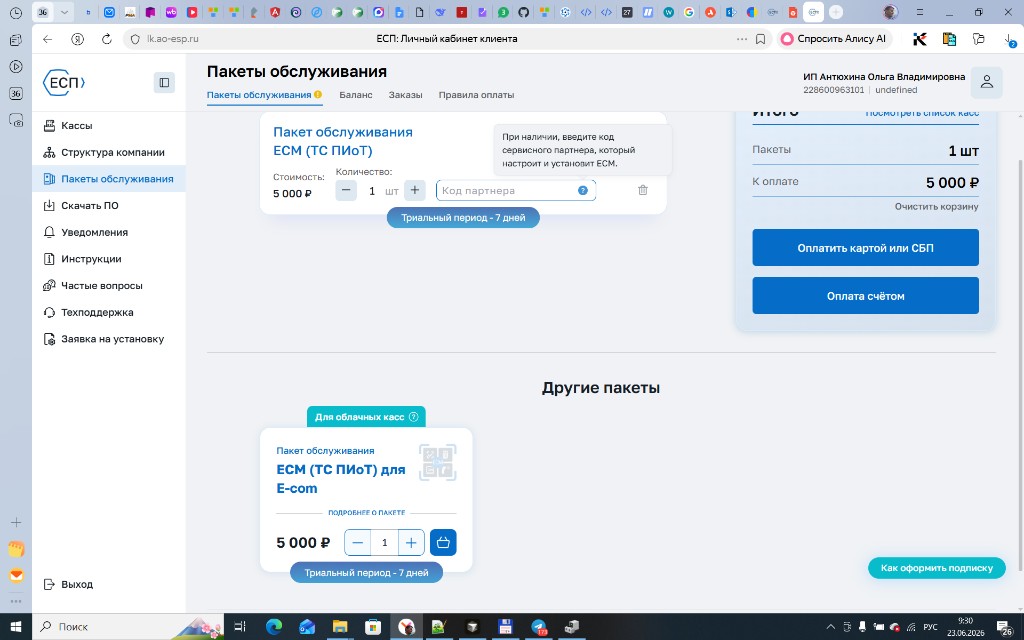
Лицензия ЕСМ (ТС ПиОТ) оформляется в личном кабинете АО ЕСП (раздел «Пакеты обслуживания»). Без кода сервисного партнёра нельзя привязать абонента к специалисту, который установит и настроит модуль на вашей кассе.
- Войдите в ЛК ЕСП → Пакеты обслуживания.
- Выберите «Пакет обслуживания ЕСМ (ТС ПиОТ)» (при необходимости — вариант для e-com).
- В поле «Код партнера» введите
29683Скопировано — партнёр TechSpot, официальный сервис АТОЛ. - Оплатите пакет картой, СБП или по счёту — после этого можно скачивать ПО и переходить к установке ниже.
Нужна помощь с покупкой, установкой и регистрацией кассы — заявка в TechSpot или звонок 8 (3852) 556-404, доб. 106.
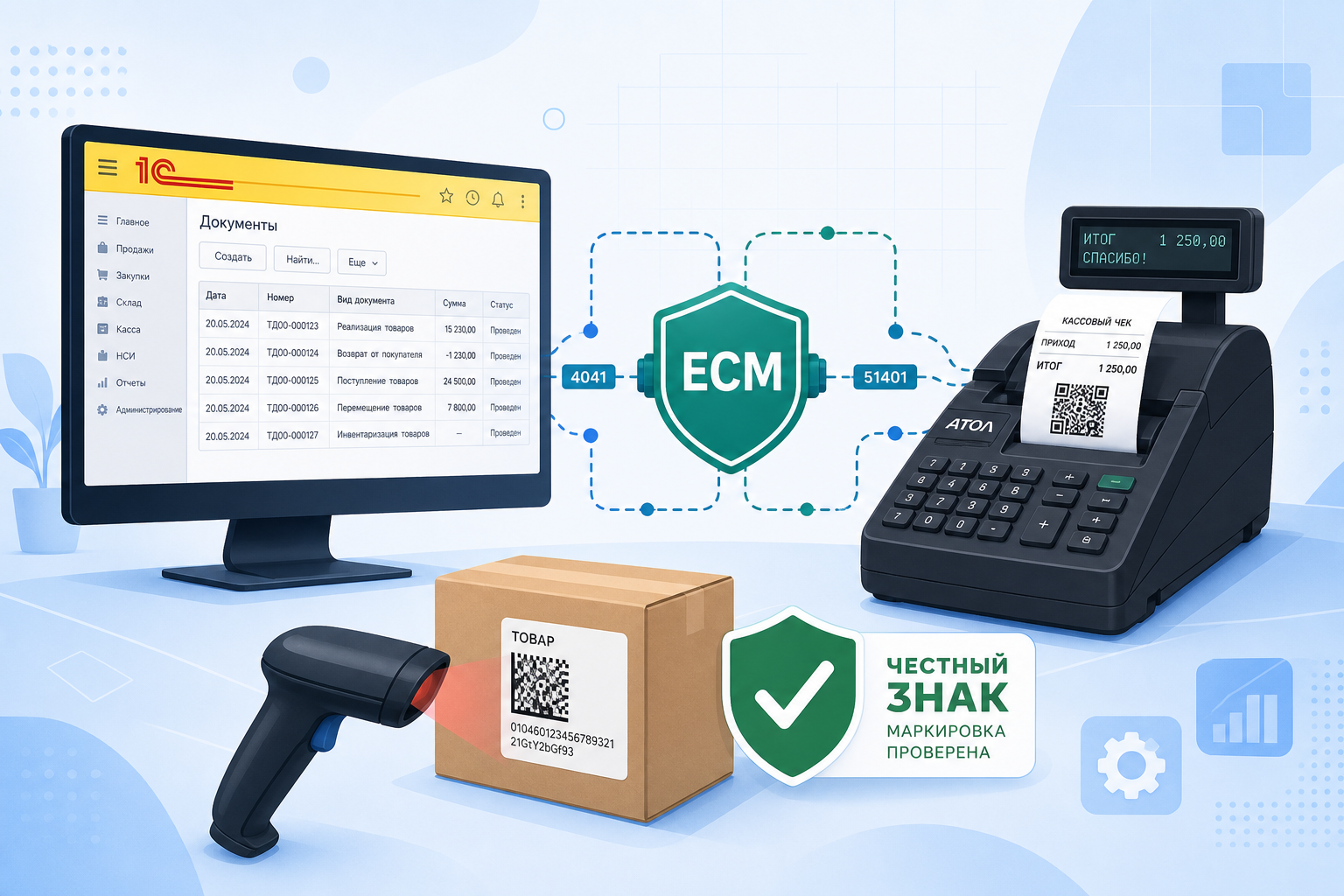
Чтобы продавать маркированные товары из 1С на кассе АТОЛ, недостаточно только установить ЕСМ (ТС ПиОТ) — учётную систему нужно связать с модулем через патч 1С и настройки подключения. Эта статья — настройка после установки ЕСМ: компонента драйвера для 1С, порт GRPC, подключение к ТС ПИоТ и ЛМ ЧЗ.
Нужен только патч? Скачивание архива EF_00_00835923 по конфигурации — в отдельной статье Патч EF_00_00835923: скачать и установить. Здесь — шаги настройки 1С после патча.
Перед началом: на кассовом ПК должен быть установлен и зарегистрирован ЕСМ с активной лицензией ТС ПиОТ. Пакет оформляется в ЛК ЕСП с кодом партнёра 29683 (блок выше). Установка модуля — в статье ЕСМ для АТОЛ (Windows). Покупка пакета и статусы в ЛК — FAQ по ЕСМ. Полный PDF этой инструкции — скачать.
Минимальные требования
- Драйвер ККТ АТОЛ (ДТО) версии не ниже 10.10.8.23; компонента для 1С — не ниже 10.10.8.20.
- ККТ зарегистрирована на ФФД 1.2, включён параметр «Торговля маркированными товарами».
- ЕСМ установлен и зарегистрирован; для ЛМ ЧЗ 2.0 — ЕСМ и lm-controller v1.6+.
- Кассовый ПК на Windows 10/11 (рекомендуется). На Windows 7 возможны сбои службы UEMA — отдельная статья.
- Актуальная конфигурация 1С из списка поддерживаемых + установленный патч
EF_00_00835923от 18.02.2026 (скачать ZIP · установить).
Драйвер АТОЛ 10.10.8.23 — где взять
ДТО не ниже 10.10.8.23 с компонентами для 1С и ЕСМ:
- Из пакета ЕСМ — скачать esmpack на bit22.ru или архив из ЛК ЕСП → папка
DKKT→KKT10-10.10.8.24-windows*-setup-signed.exe(подробнее). - Отдельно — с сайта АТОЛ (ДТО 10); при установке отметьте «Драйвер 1С» и «Интеграционные компоненты для ЕСМ».
- Компонента для 1С после ДТО — в
Program Files\ATOL\Drivers10\KKT\1Cv83(шаг 3 ниже).
Поддерживаемые конфигурации 1С
Патч EF_00_00835923 подключает интеграцию с ТС ПиОТ в релизах:
- 1С:ERP 2.5 — с 2.5.22.129 (28.11.2025)
- 1С:ERP. Управление холдингом — с 3.2.8.16 (01.12.2025)
- 1С:Рабочее место кассира — с 1.0.19.74 (03.02.2026)
- Бухгалтерия предприятия (в т.ч. КОРП) 3.0 — с 3.0.188 (05.12.2025)
- Комплексная автоматизация 2.5 — с 2.5.22.129
- Розница 2.3 — с 2.3.24.18 (09.02.2026); Розница 3.0 — с 3.0.12.261
- Управление нашей фирмой — с 3.0.12.261
- УПП 1.3 — с 1.3.269 (10.04.2026)
- Управление торговлей 11 — с 11.5.22.129
Скриншоты ниже — на примере 1С:Розница 2.3. В других конфигурациях пункты меню могут отличаться; используйте поиск по интерфейсу.
1. Установка патча 1С
Скачивание: таблица ZIP по конфигурациям — только в статье Патч EF_00_00835923: скачать. Ниже — установка уже скачанного архива.
- Распакуйте ZIP для вашей конфигурации (из каталога bit22.ru или портала 1С) на ПК.
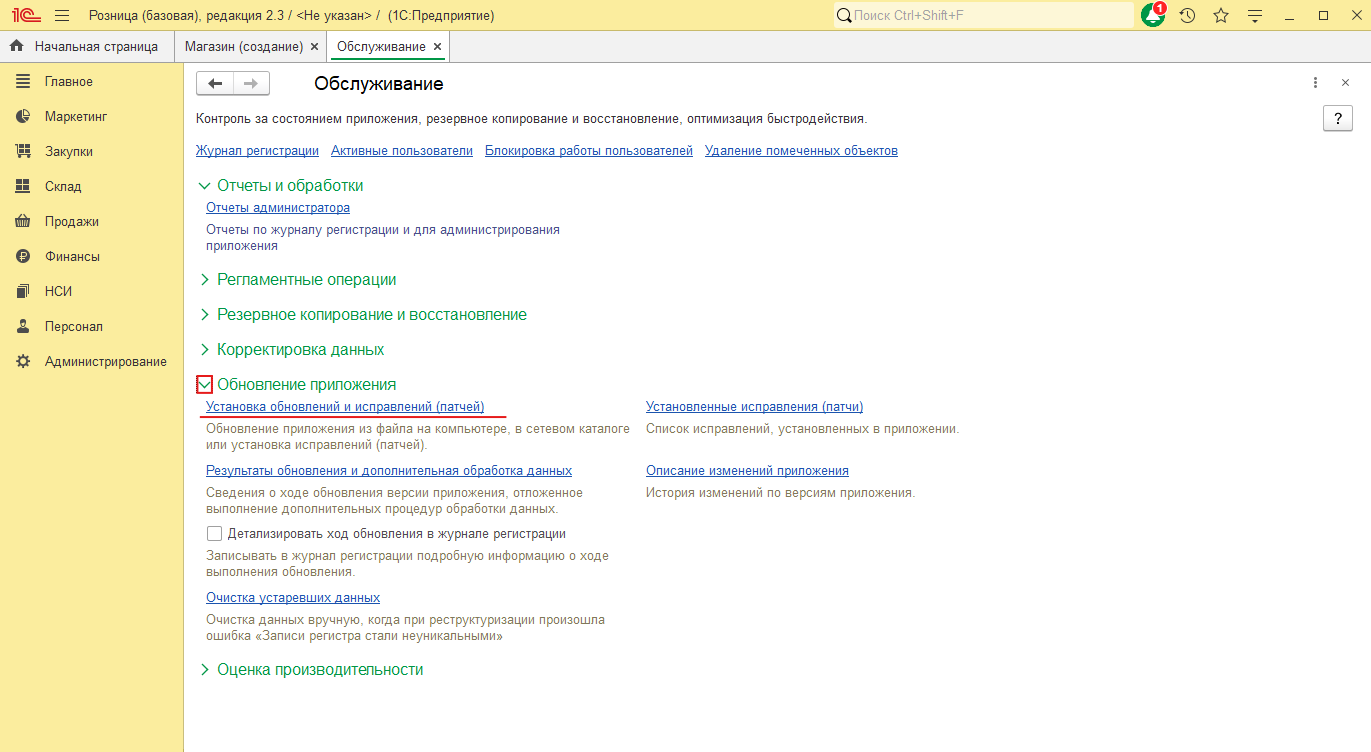
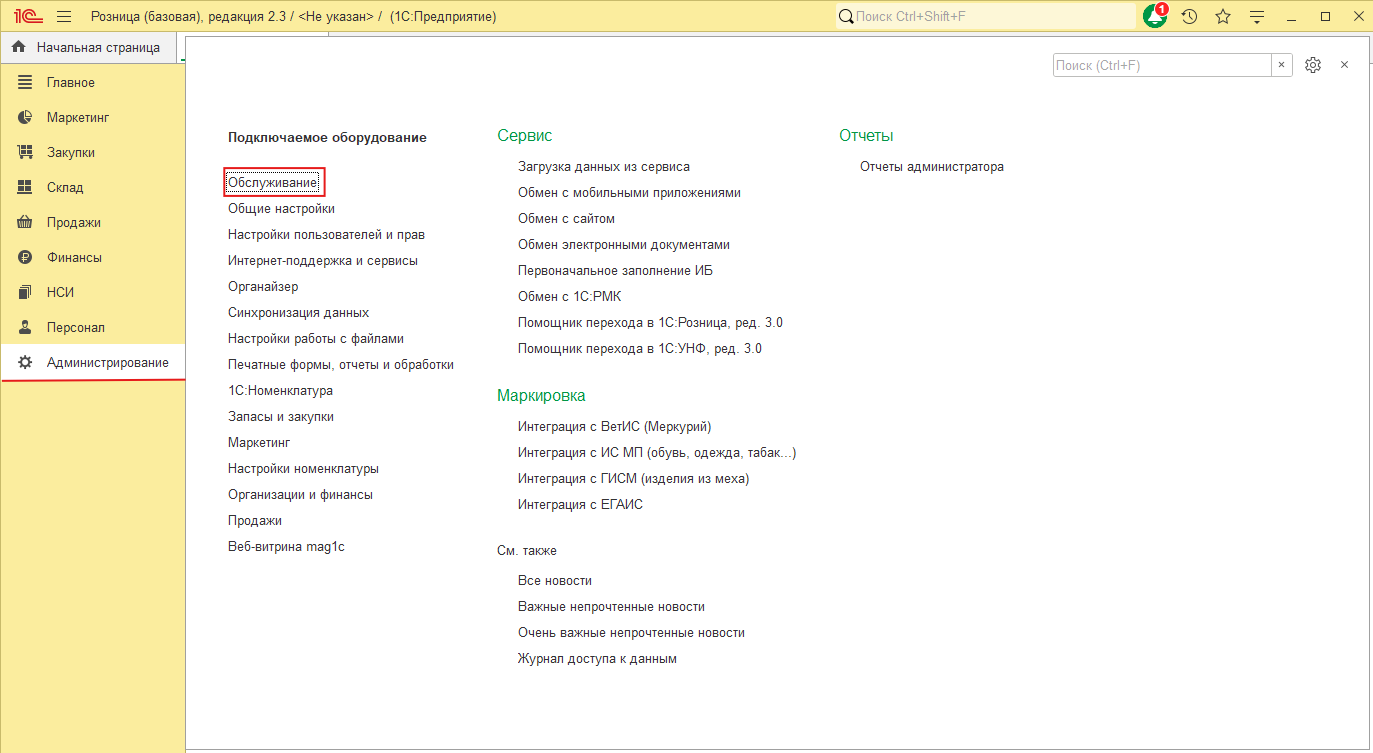
- В 1С: Администрирование → Обслуживание → Обновление приложения → Установка обновлений и исправлений (патчи).
- Выберите файл патча из распакованного архива.
- Нажмите Далее, в предупреждении безопасности — Продолжить.
- После установки нажмите Перезапустить и полностью перезагрузите сеанс 1С.
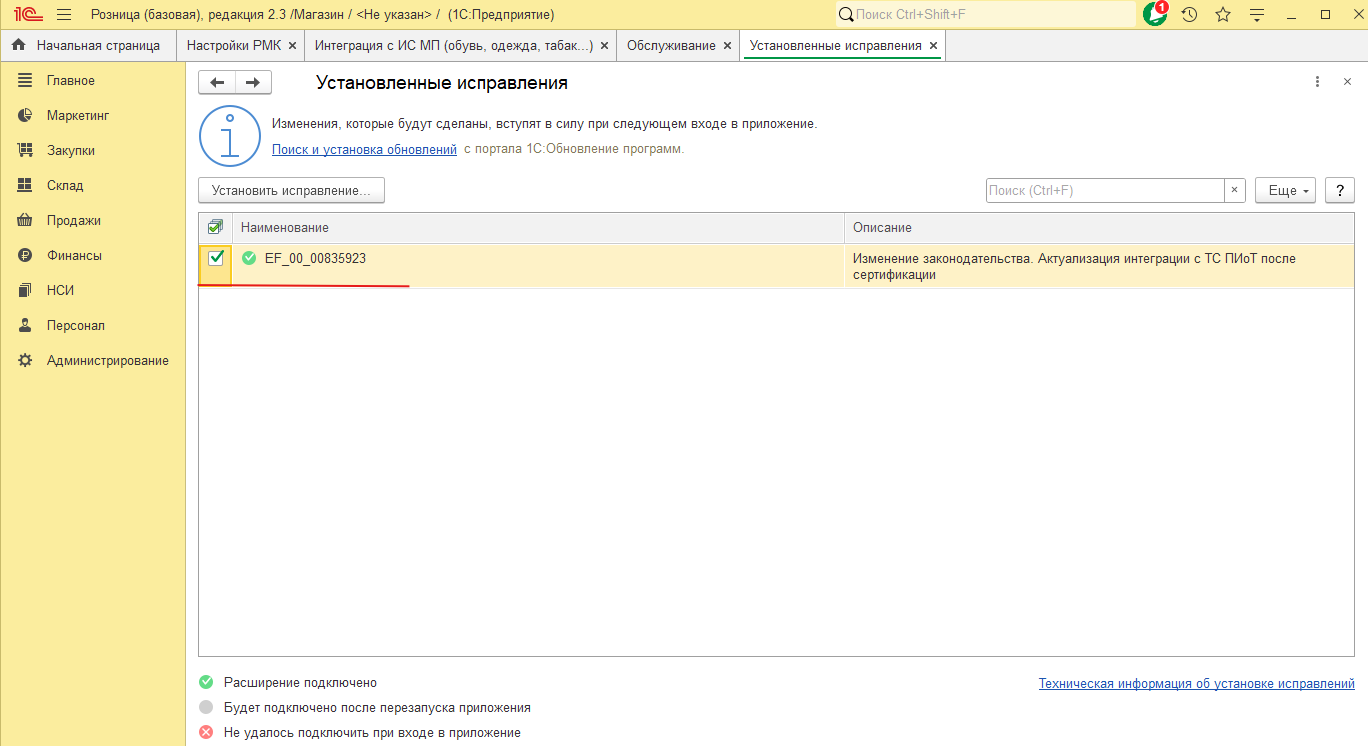
- Проверьте патч в разделе Установленные исправления.
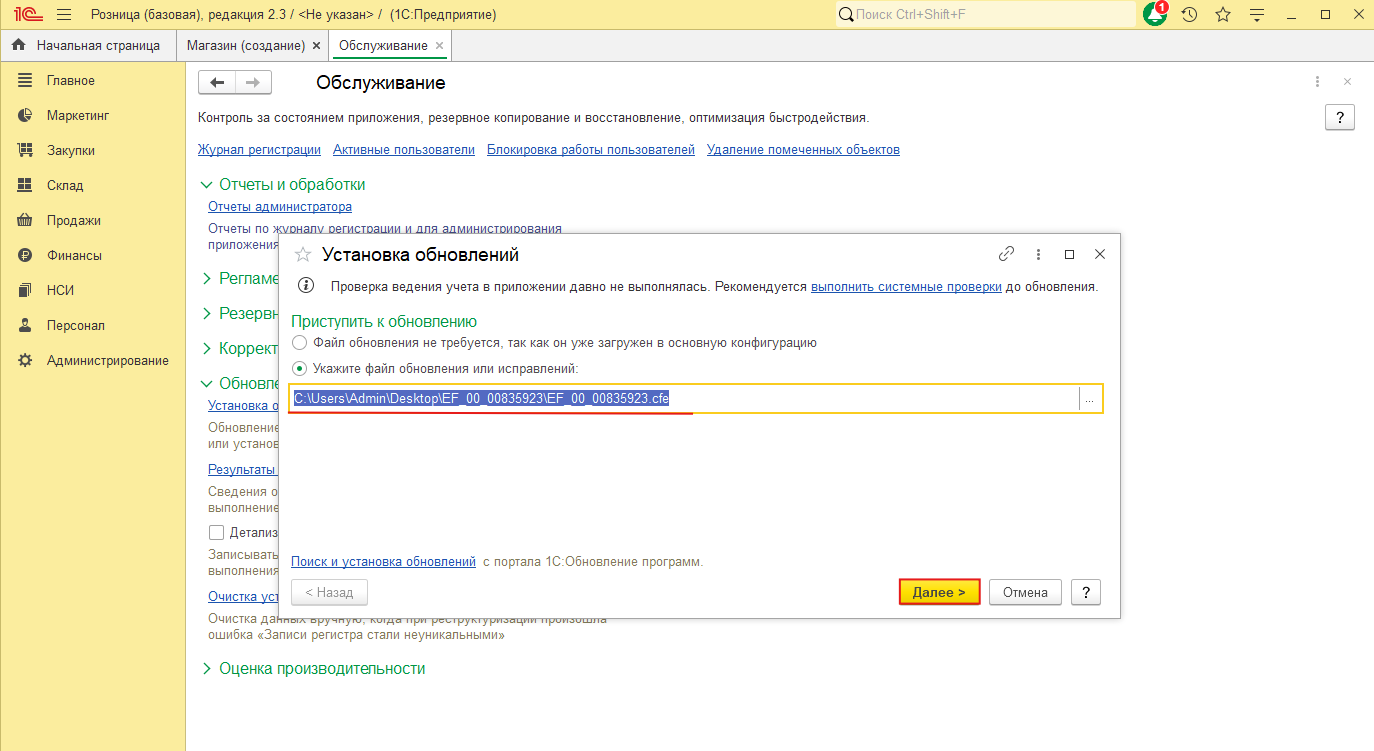
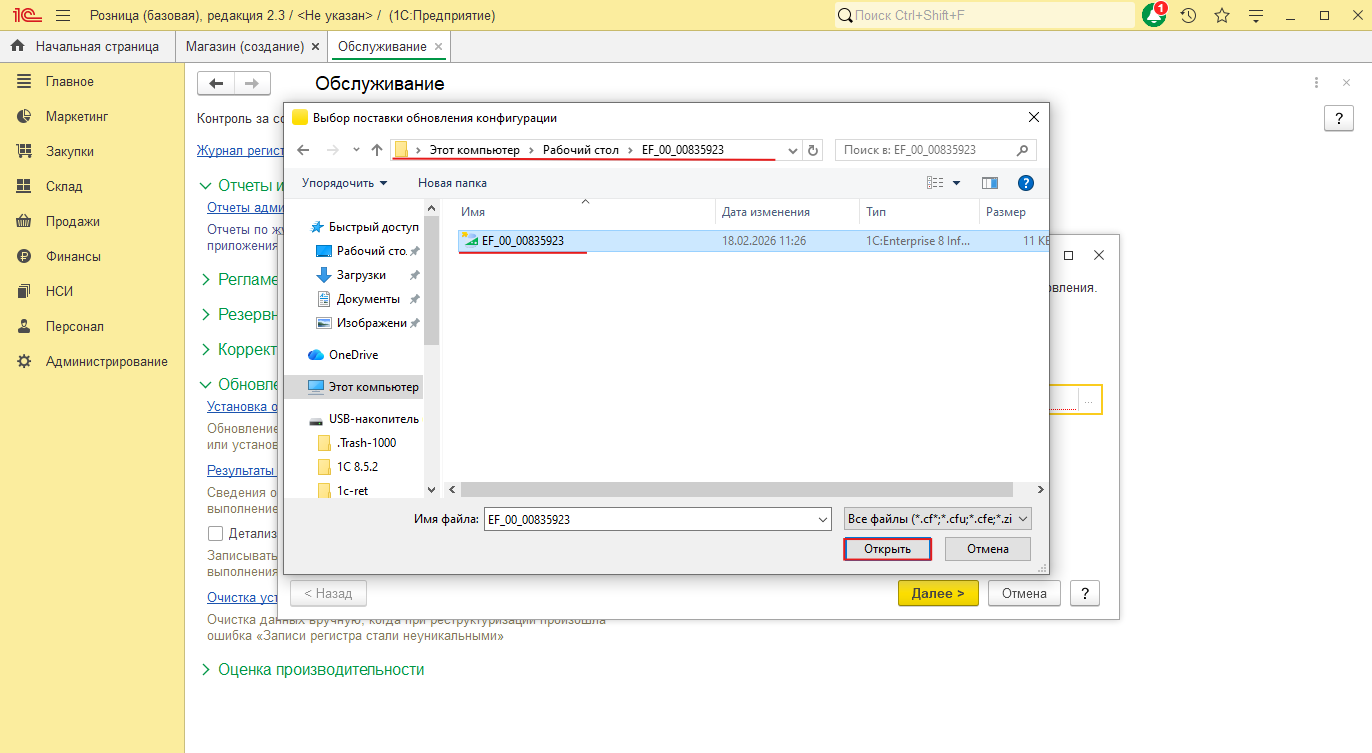
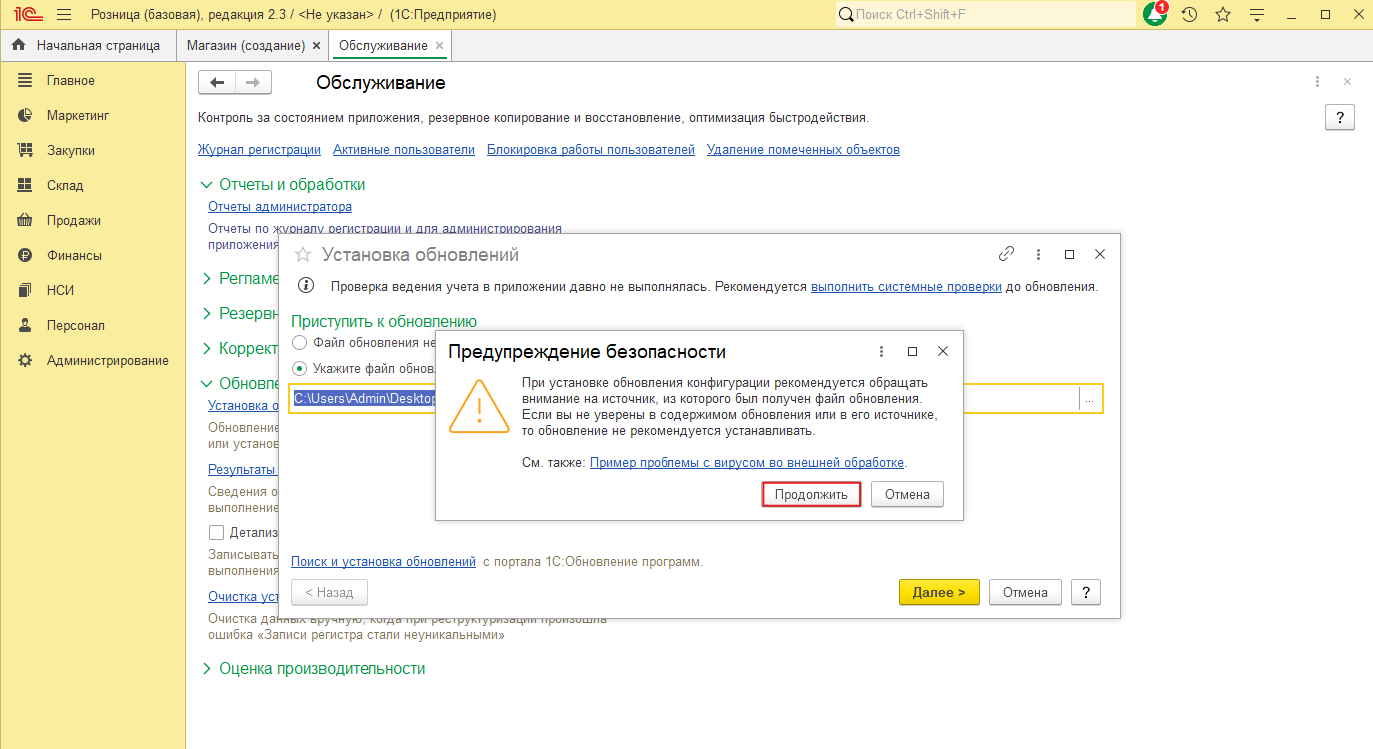
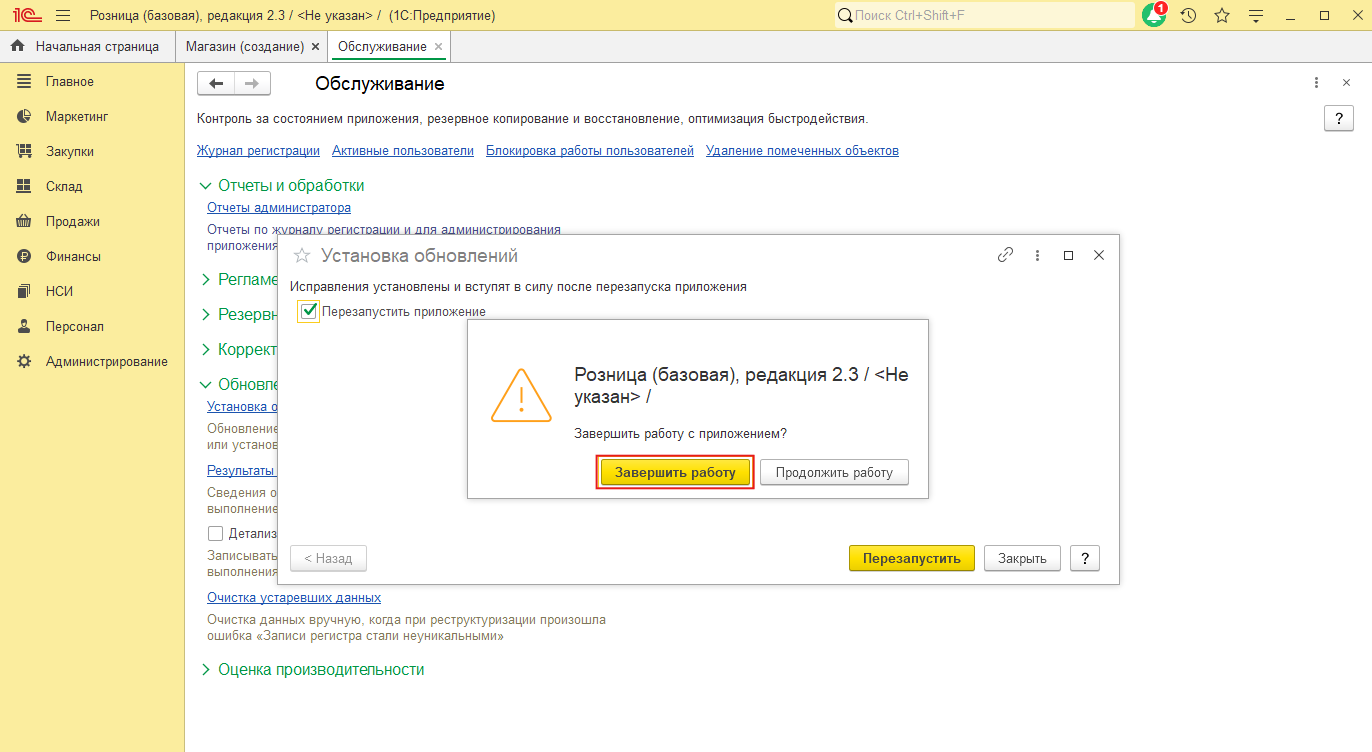
Нужна помощь на объекте? Заявка на настройку — TechSpot, код партнёра ЕСП 29683Скопировано. Подробнее
2. Настройка ККТ в 1С
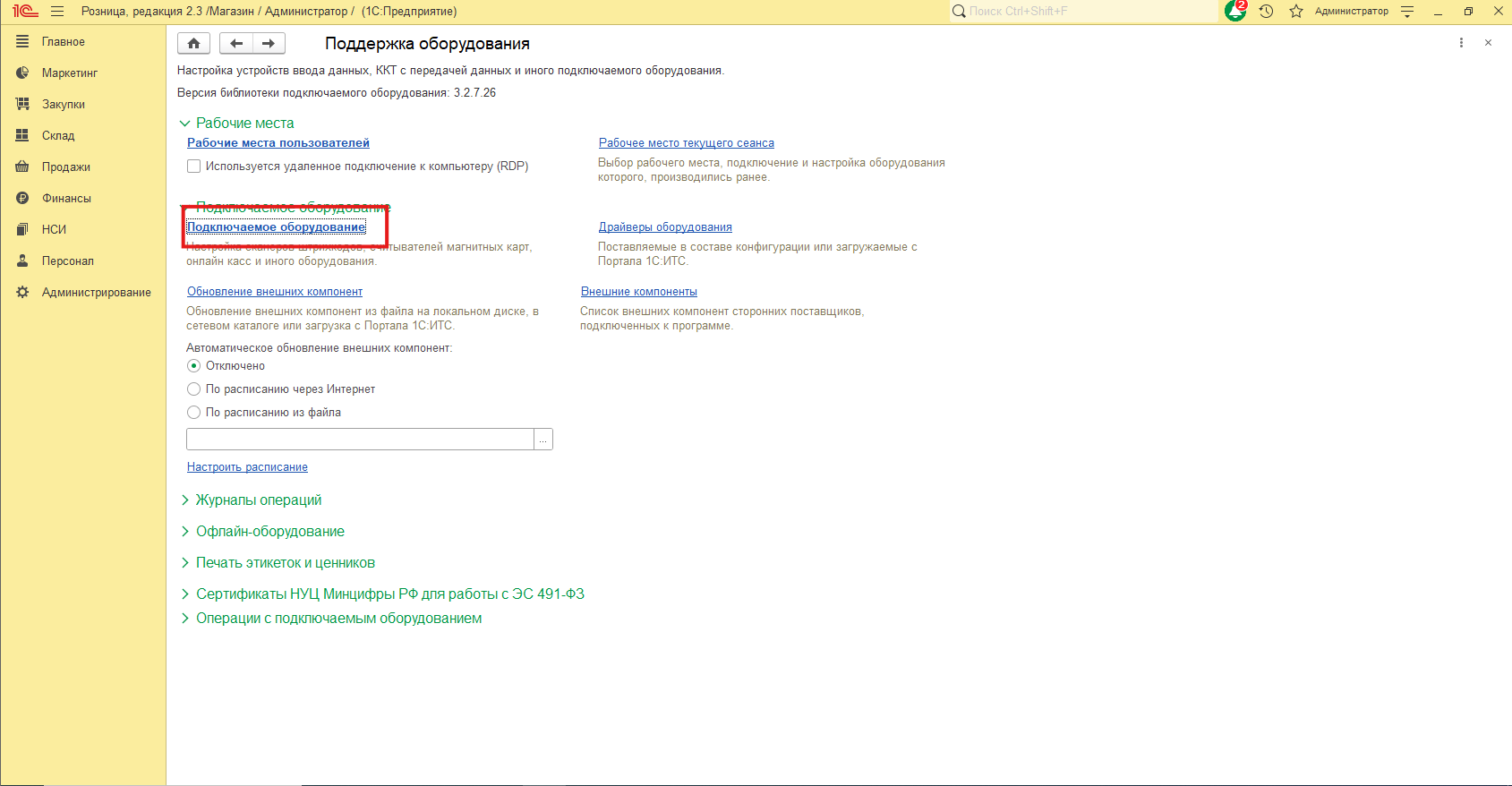
- Администрирование → Поддержка оборудования → Подключаемое оборудование.
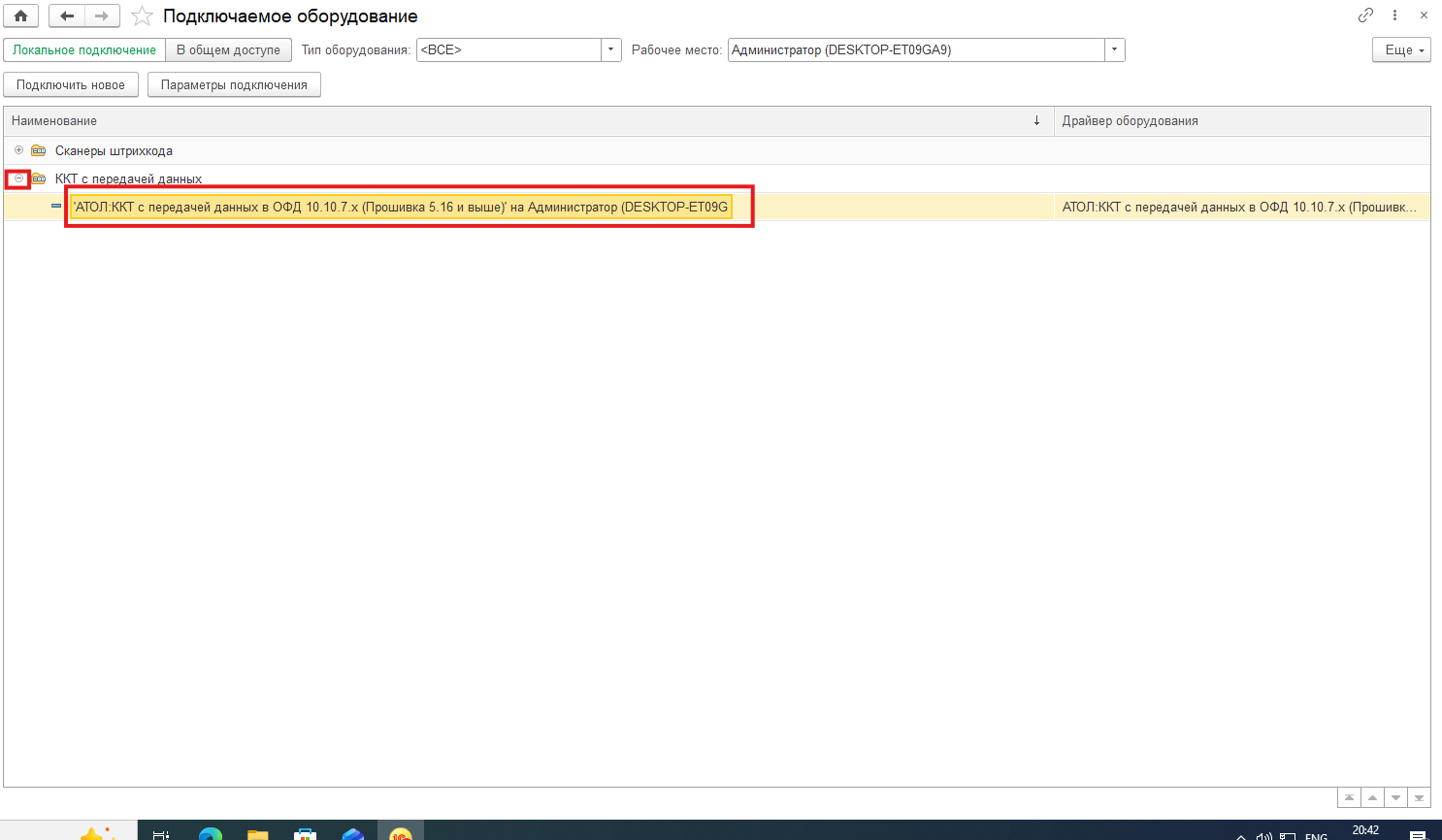
- Разверните ККТ с передачей данных и выберите нужную кассу.
Касса АТОЛ: перед установкой ЕСМ и настройкой 1С проверьте актуальность прошивки в АТОЛ Connect (отчёт «О состоянии расчётов» или ЛК вендора). Если версия устарела — для легального обновления нужен ИТС АТОЛ Connect (оформляется только через АСЦ). У нас на marketbit.ru: ИТС на 1 год — если прошиваете сами · ИТС + установка прошивки — удалённо поможет TechSpot. Как проверить и оформить.
3. Обновление компоненты драйвера для 1С
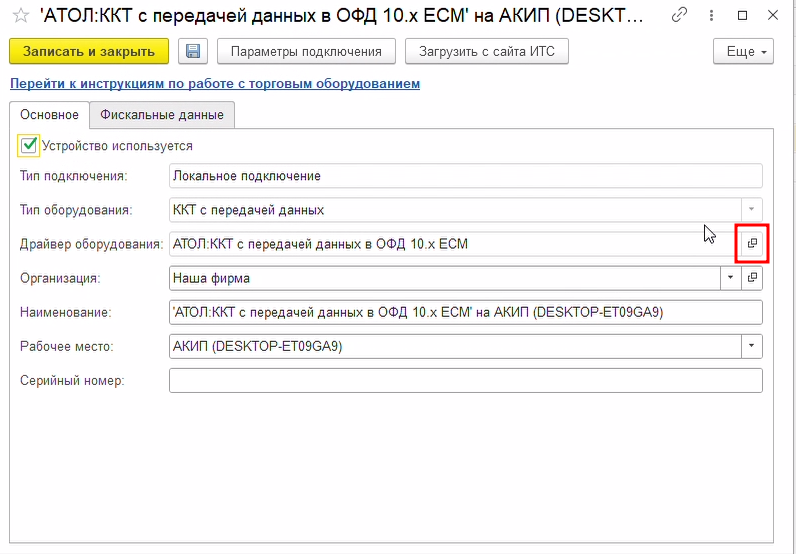
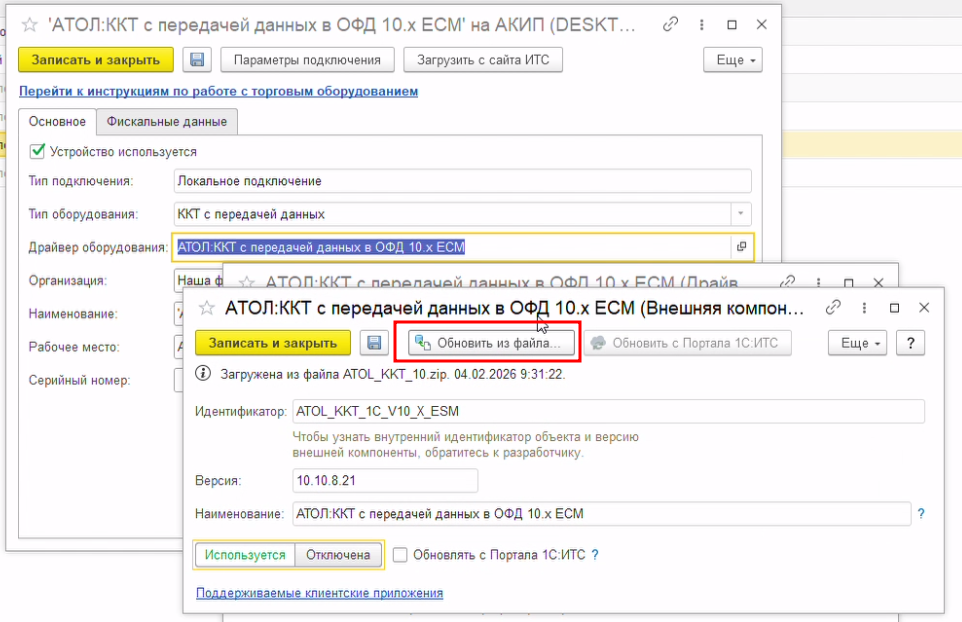
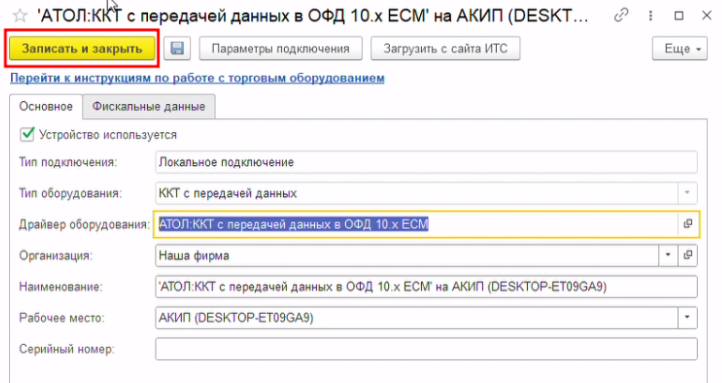
- В карточке ККТ в строке Драйвер оборудования откройте настройки драйвера.
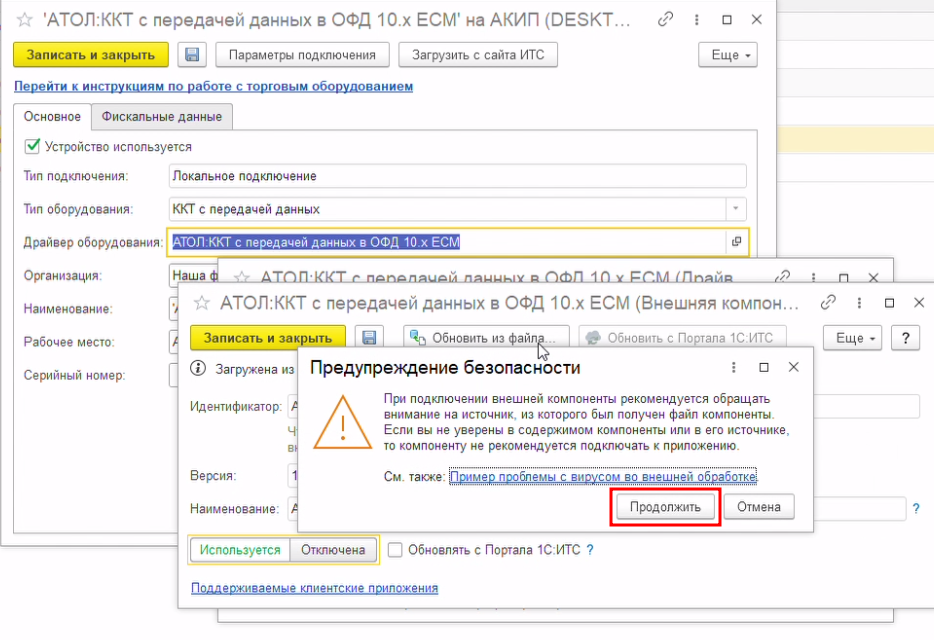
- Нажмите Обновить → Обновить из файла.
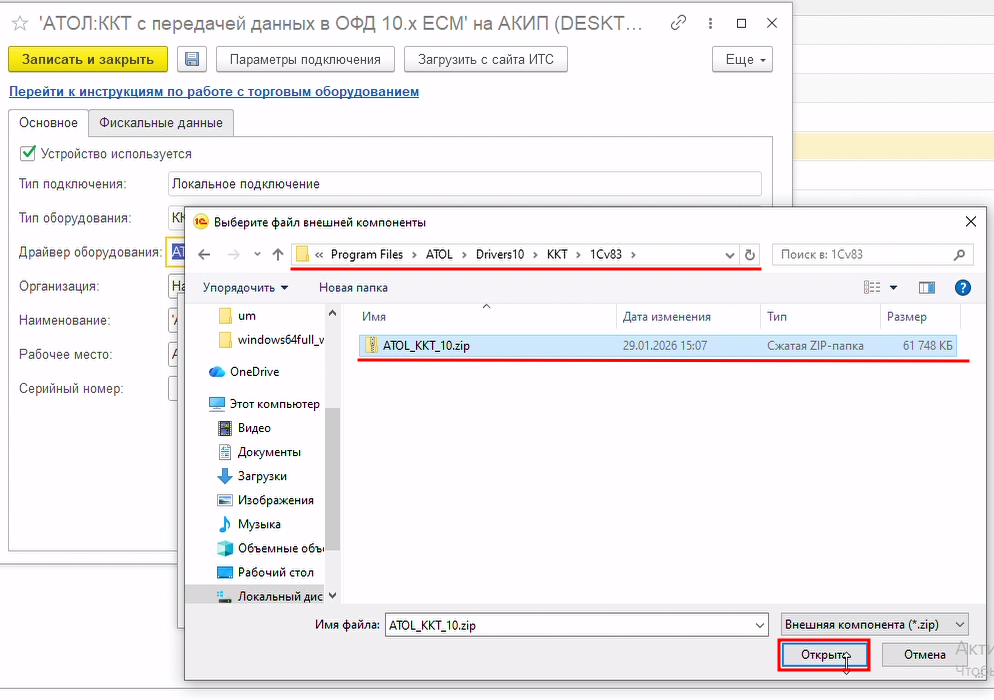
- Укажите архив компоненты:
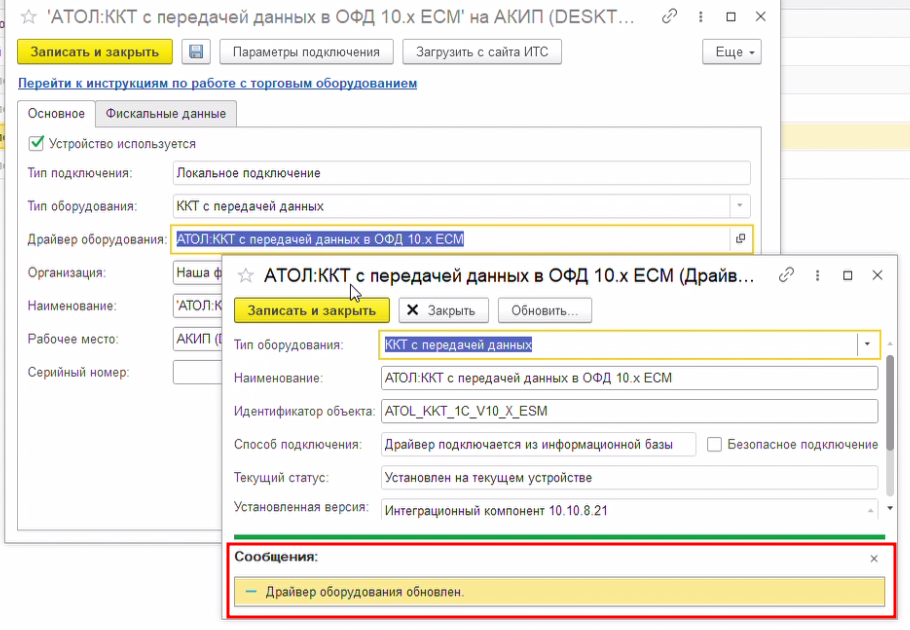
Program Files\ATOL\Drivers10\KKT\1Cv83(папка появляется, если при установке ДТО АТОЛ был отмечен флаг Компоненты интеграции → Драйвер 1С). - Нажмите Записать и закрыть, дождитесь сообщения об успешном обновлении.
- Отключите Обновление драйвера с Портала 1С:ИТС и снова сохраните карточку.
Нужна помощь на объекте? Заявка на настройку — TechSpot, код партнёра ЕСП 29683Скопировано. Подробнее
4. Порт GRPC для связи с ЕСМ
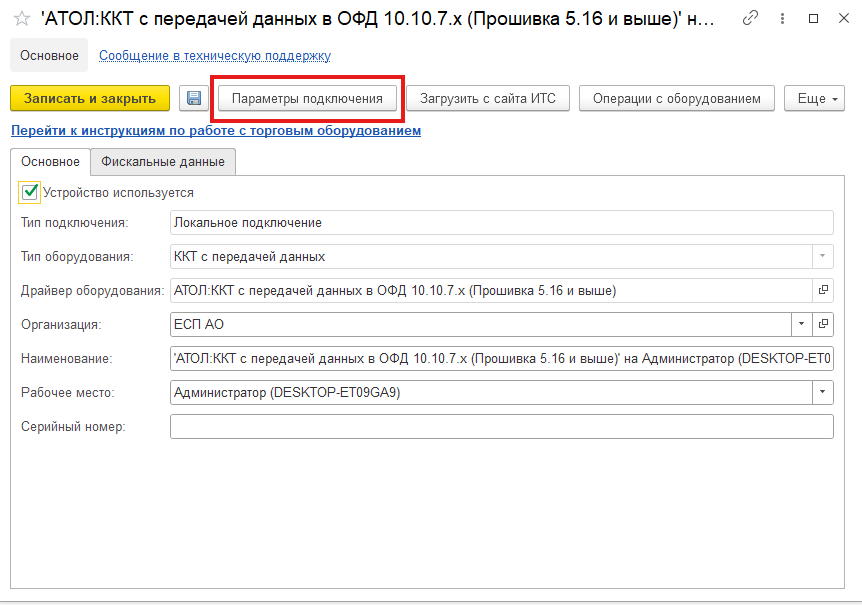
- В карточке ККТ нажмите Параметры подключения.
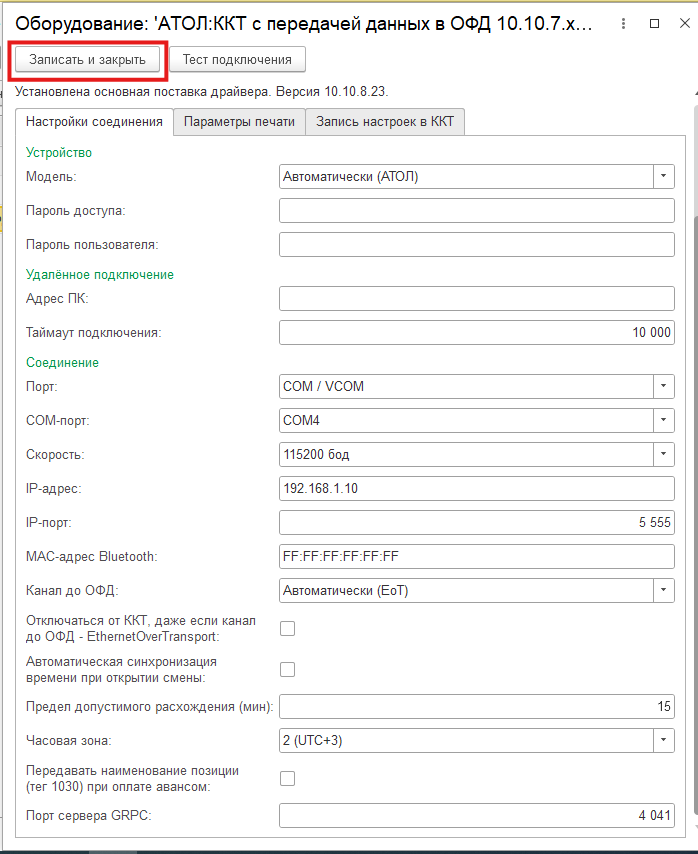
- В поле Порт сервера GRPC укажите 4041.
- Сохраните изменения.
Если поля «Порт сервера GRPC» нет — компонента драйвера не обновлена до версии с поддержкой ТС ПиОТ (минимум 10.10.8.20). Повторите шаг 3 или переустановите ДТО с компонентами для 1С и ЕСМ — см. установку ЕСМ.
TechSpot · код партнёра 29683Скопировано
Не получается настроить сами?
Установим ЕСМ, обновим драйвер АТОЛ и свяжем 1С с ТС ПиОТ на объекте — удалённо или с выездом.
5. Подключение 1С к ТС ПИоТ (ЕСМ)
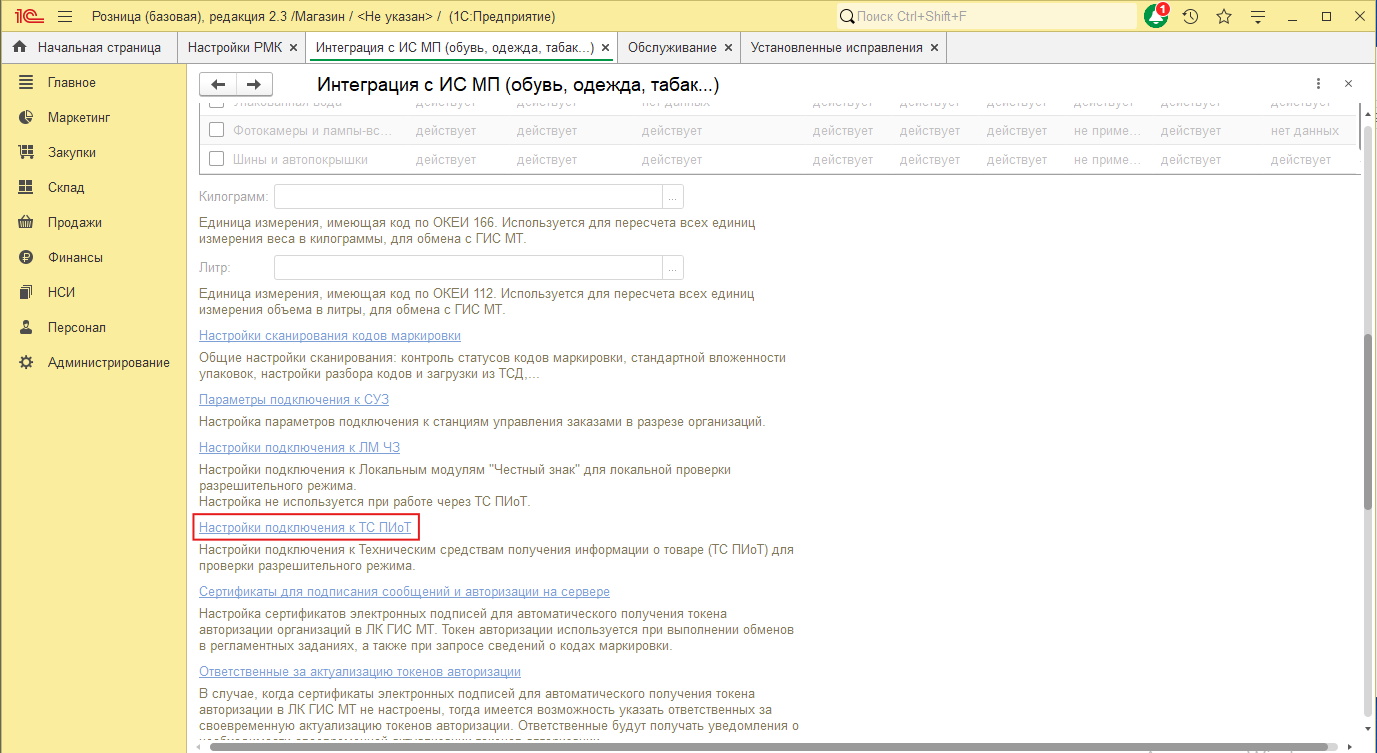
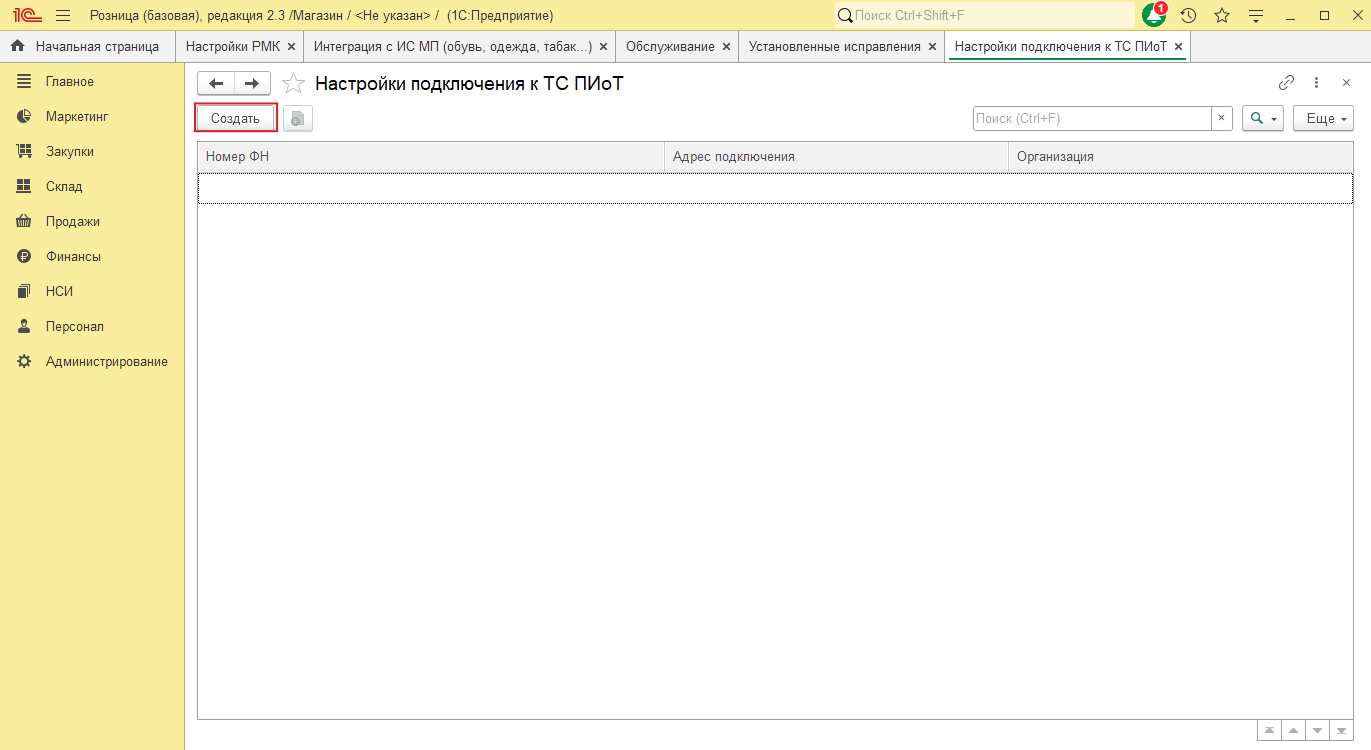
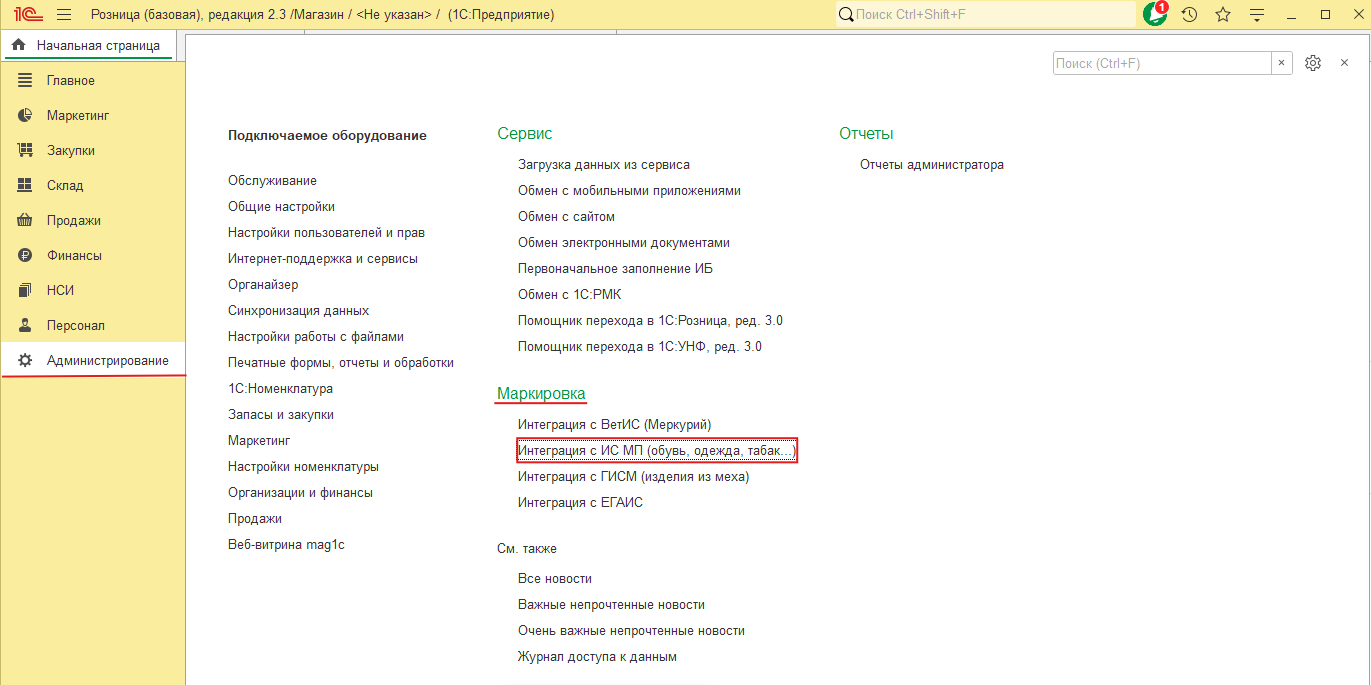
- Администрирование → Интеграция с ИС МП (обувь, одежда, табак…) → Настройки подключения к ТС ПИоТ.
- Создайте новое подключение.
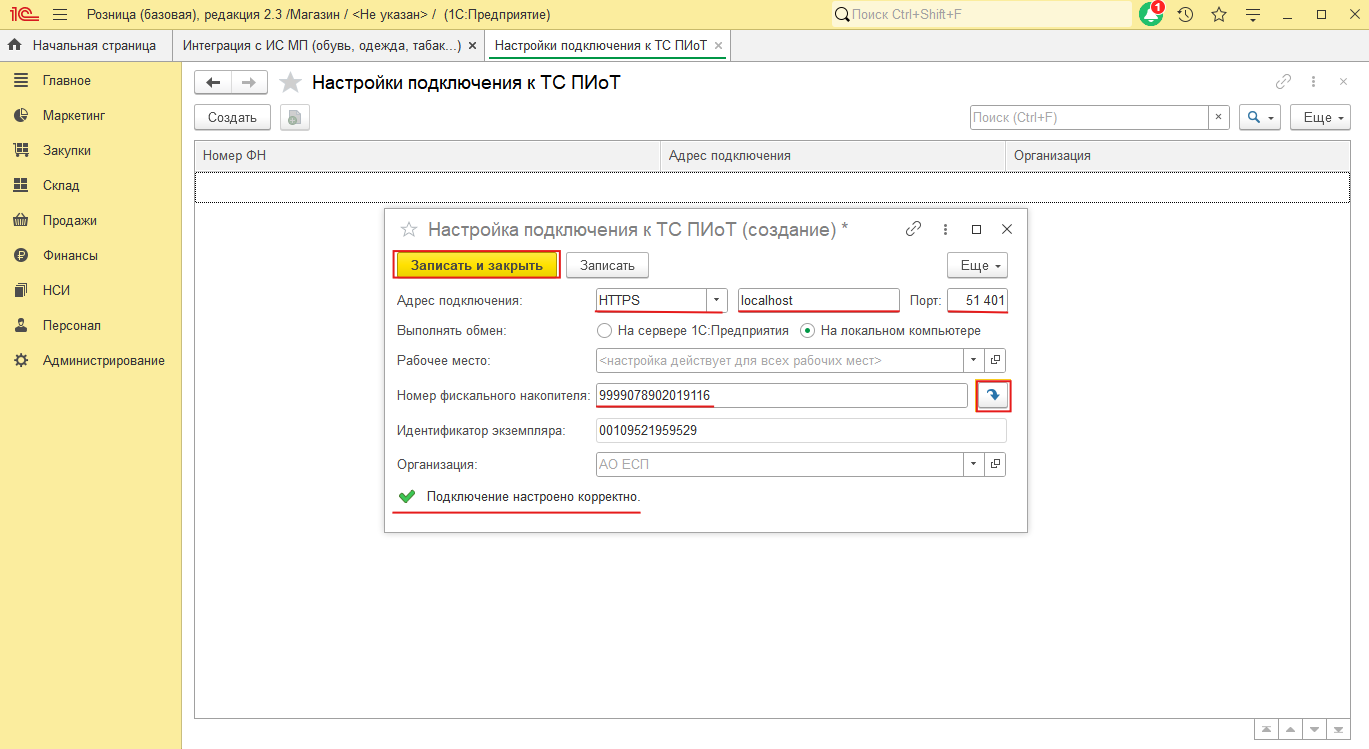
- Заполните поля:
- Протокол — HTTPS
- Адрес —
localhostили127.0.0.1 - Порт — 51401
- Номер ФН — вручную или кнопкой считывания
- Рабочее место и Организация
- При корректных данных появится надпись «Подключение настроено корректно» — нажмите Записать и закрыть.
Ошибка SSL: установка сертификатов ЕСМ
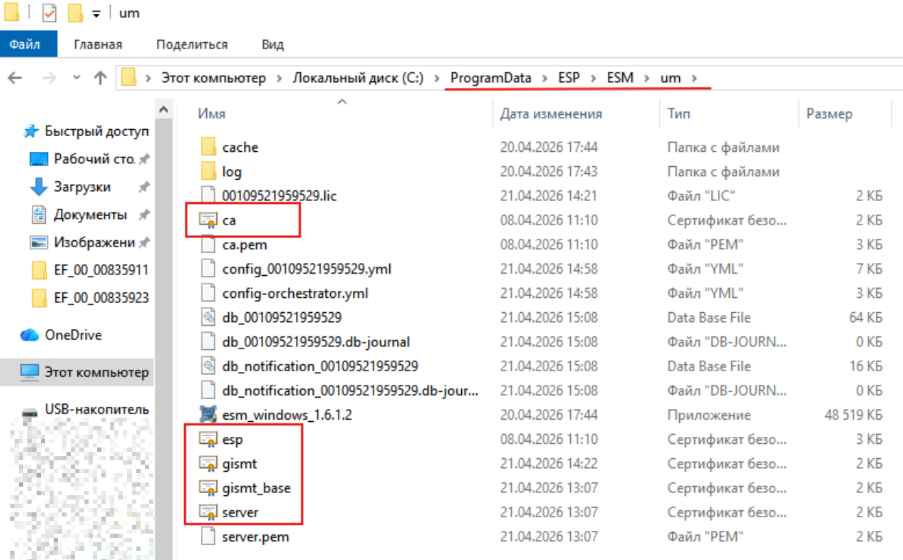
Если при настройке появляется ошибка «HTTP-запрос не отправлен. Ошибка работы с Интернет: Удаленный узел не прошел проверку…», импортируйте сертификаты ЕСМ в доверенные корневые центры:
- Откройте папку
%ProgramData%\ESP\ESM\UM. - Для каждого сертификата в папке: откройте файл → Установить сертификат.
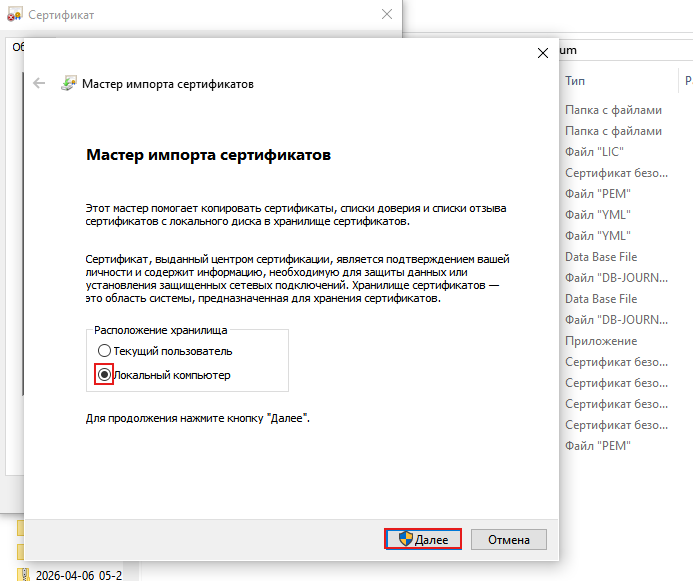
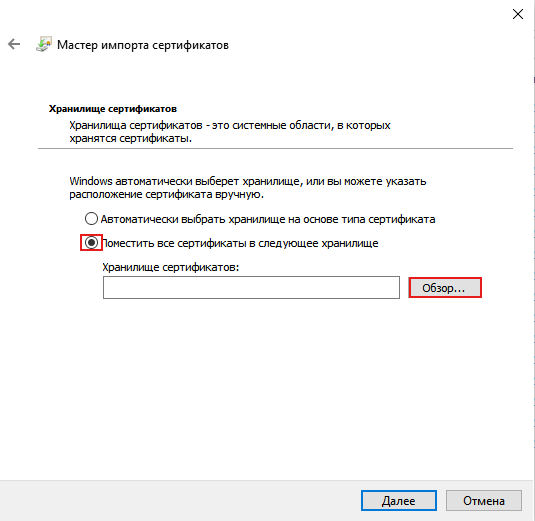
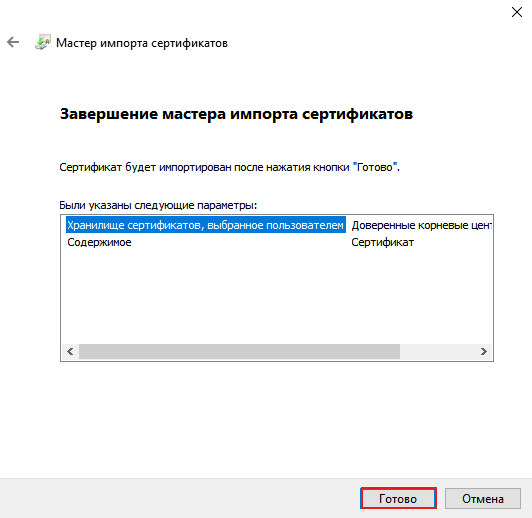
- Выберите Локальный компьютер → Поместить все сертификаты в следующее хранилище → Доверенные корневые центры сертификации.
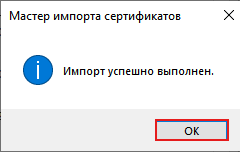
- Завершите мастер импорта, повторите настройку подключения к ТС ПИоТ в 1С.
6. Подключение к ЛМ ЧЗ (офлайн-проверка)
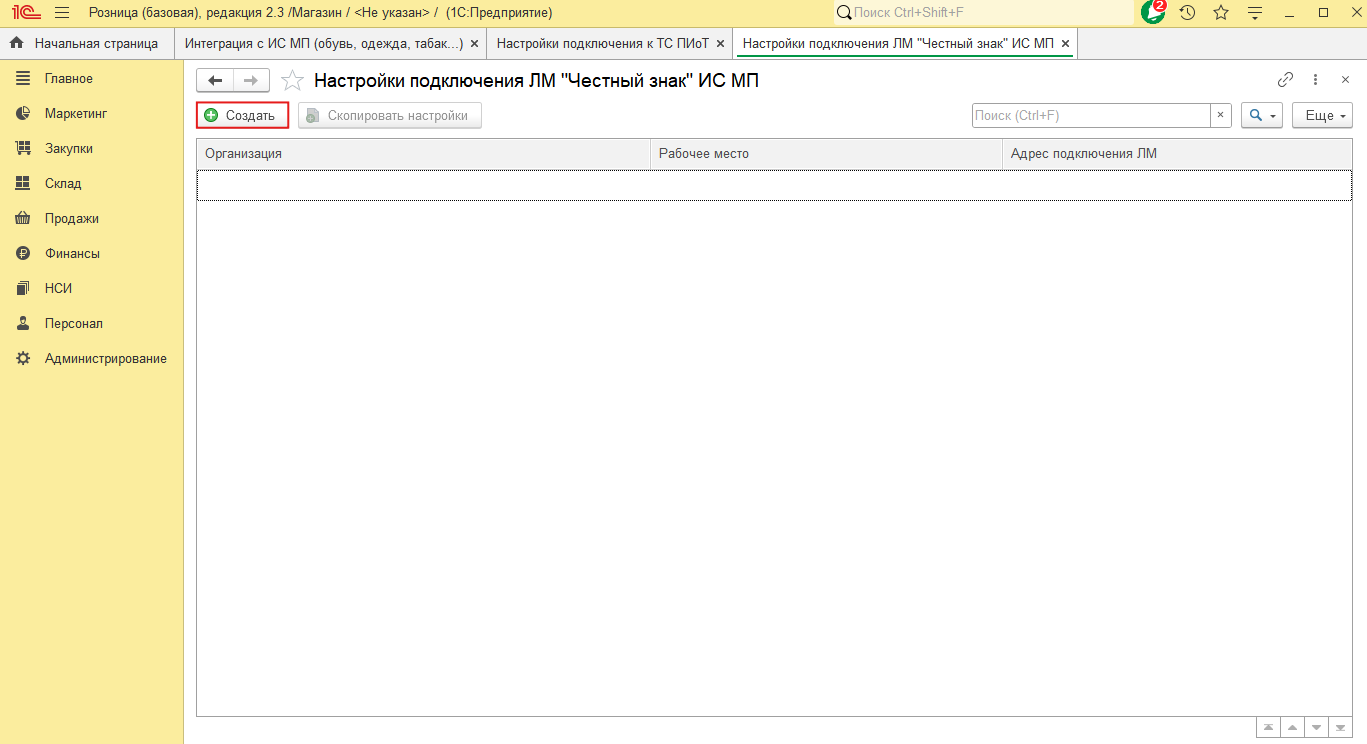
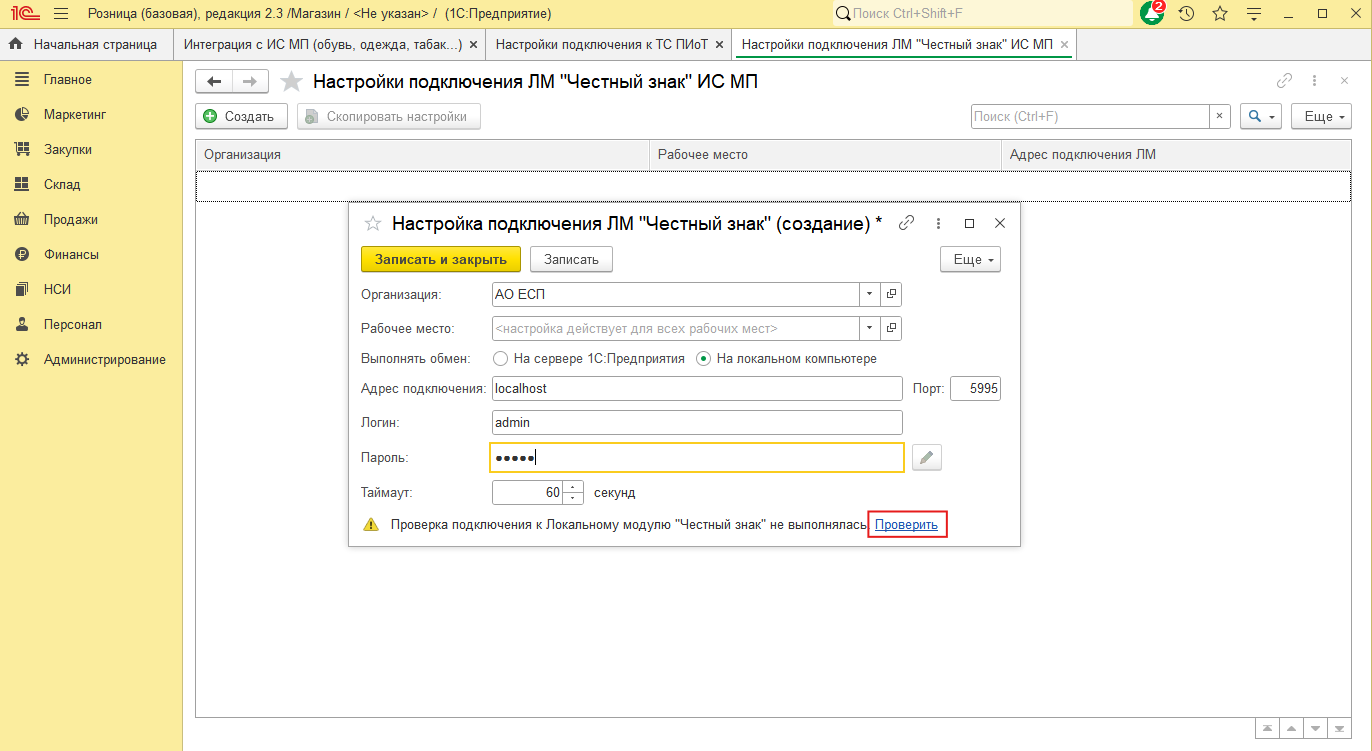
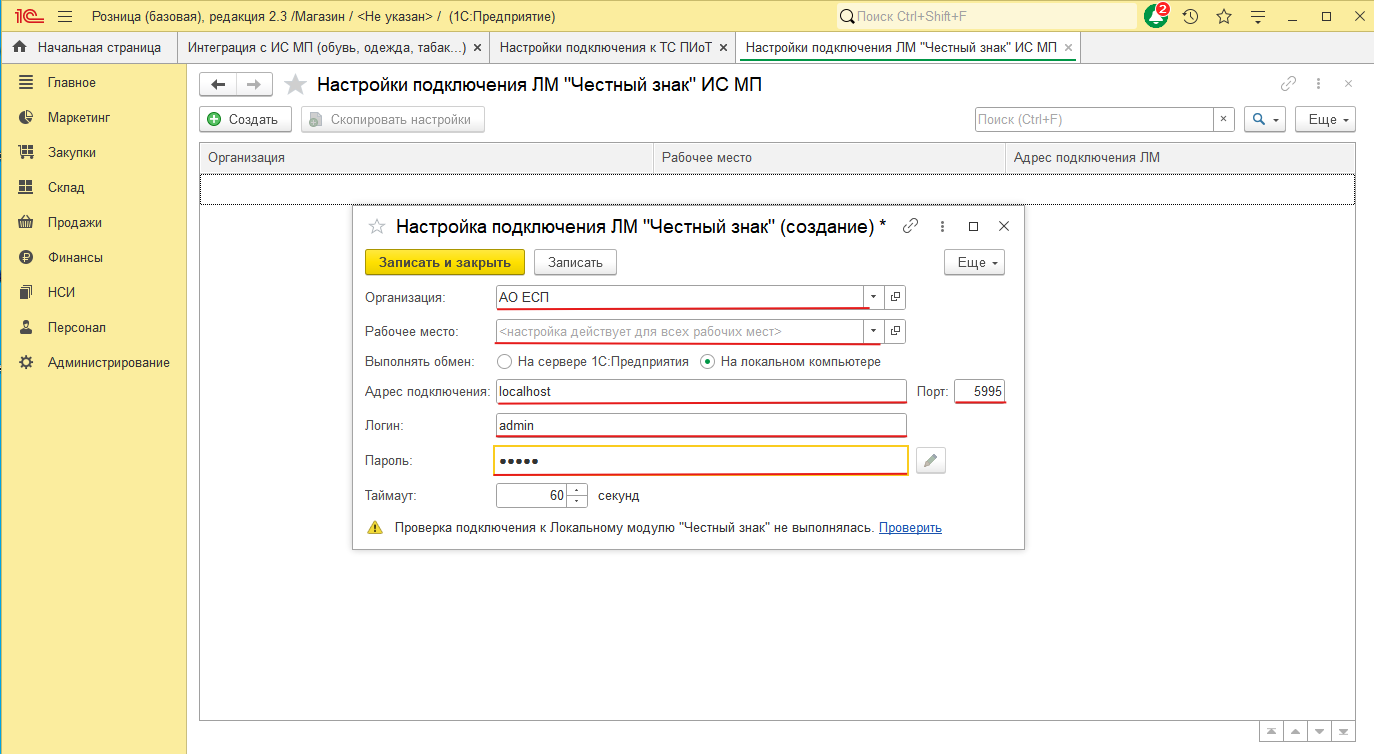
Если на кассе настроен Локальный модуль «Честный ЗНАК», в том же разделе Интеграция с ИС МП откройте Настройка подключения к ЛМ ЧЗ и создайте запись:
- Организация и Рабочее место
- Выполнять обмен — на локальном компьютере
- Адрес —
localhostили127.0.0.1 - Порт — 5995
- Логин и пароль — те же, что при установке ЛМ ЧЗ
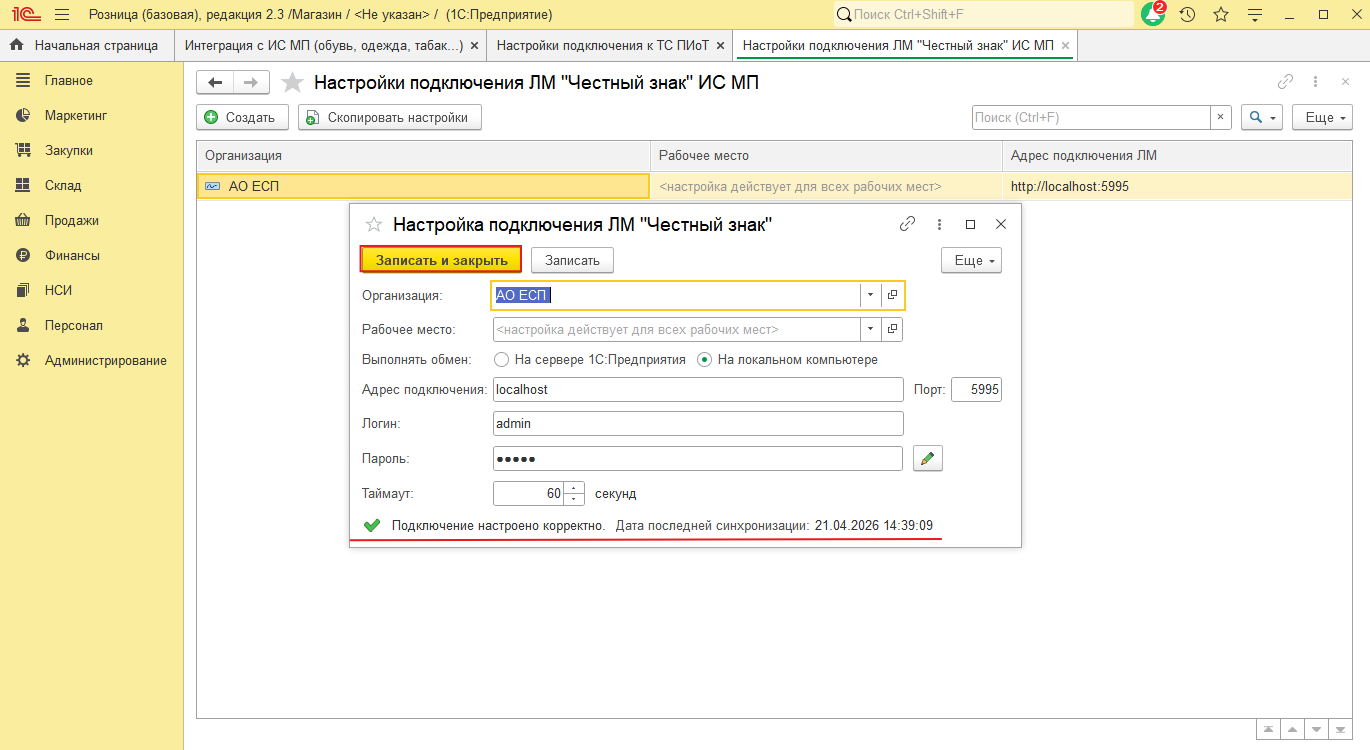
Проверьте подключение кнопкой теста. При успехе настройка завершена.
7. Статус ТС ПИоТ на экране кассира
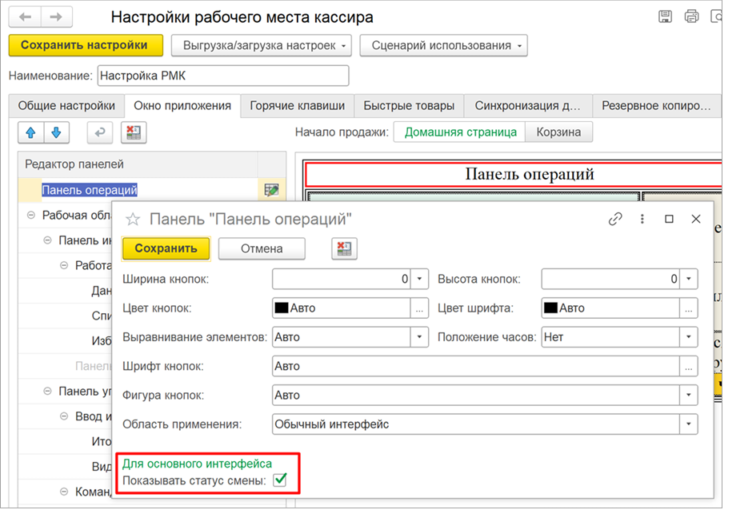
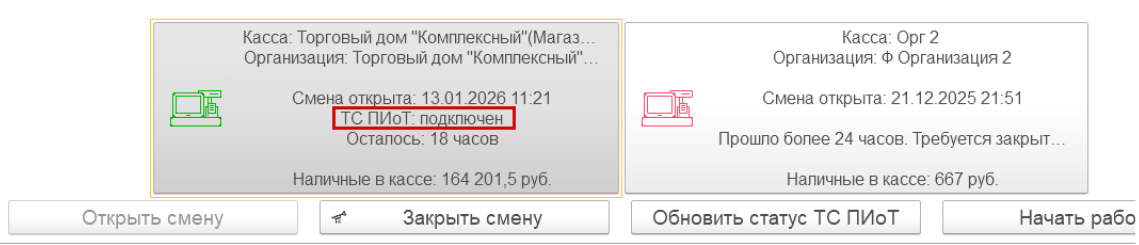
Для контроля состояния интеграции в Настройках РМК на закладке Окно приложения включите отображение статуса ТС ПИоТ. На экране кассира появится иконка; статус также виден при выборе ККТ в начале смены и при её закрытии.
Заканчивается срок фискального накопителя? Замену можно заказать у TechSpot удалённо по всей России: подберём совместимый ФН под вашу модель АТОЛ, отправим СДЭКом и по видеосвязи проведём через замену, фискализацию и перерегистрацию в ФНС. После смены ФН при активном ЕСМ перерегистрация в ГИС МТ обычно проходит автоматически — сроки и порядок. Заявка на замену ФН.
TechSpot · официальный АСЦ АТОЛ · код партнёра 29683Скопировано
Не получается связать 1С с ТС ПиОТ?
Доведём связку «1С → ЕСМ → АТОЛ → ЛМ ЧЗ» до рабочего чека: патч, компонента драйвера, порты 4041 и 51401, сертификаты ЕСМ.
Уже помогли магазинам, кафе и ИП по всей России — от первой установки ЕСМ до полной связки с 1С. Работаем с теми же ошибками, что вы видите в инструкции выше.
Удалённая настройка — от 2 500 ₽
Когда звать TechSpot
Связка «1С → ЕСМ → АТОЛ → ГИС МТ» — типовая, но на практике часто упирается в версию прошивки, отсутствие компоненты ЕСМ в ДТО, неоформленный пакет в ЛК ЕСП или сертификаты. На Windows 7 дополнительно мешает нестабильная служба UEMA — см. маркировка на Win7 и ошибка 11. TechSpot (код партнёра 29683) помогает с покупкой лицензии, установкой ЕСМ и настройкой 1С на объекте.
Частые вопросы по патчу и драйверу
Где скачать патч EF_00_00835923 для 1С?
Архив патча EF_00_00835923 от 18.02.2026 — в каталоге загрузок по конфигурациям или на портале обновлений 1С. Установка — в разделе «Установка патча 1С» ниже.
Патч EF_00_00835923 установлен, но не виден в «Установленные исправления»
Проверьте, что выбран файл из распакованного архива нужной конфигурации, после установки выполнен полный перезапуск сеанса 1С, а релиз конфигурации не ниже минимального из списка поддерживаемых для этого патча.
Не обновляется драйвер ККТ АТОЛ в 1С Розница 2.3
Следуйте разделу «Обновление компоненты драйвера для 1С»: архив из ATOL\Drivers10\KKT\1Cv83, отключите автообновление с портала 1С:ИТС. ДТО на ПК — не ниже 10.10.8.23.
В 1С нет поля «Порт сервера GRPC»
Обновите компоненту (см. шаг 3) или переустановите ДТО с компонентами для 1С и ЕСМ. Затем задайте порт 4041 в разделе про GRPC.
Можно ли настроить 1С с ТС ПиОТ на Windows 7?
На Win7 см. маркировка на Windows 7 и ошибка UEMA. Целевая схема — установка ЕСМ и настройка 1С на Win 10/11.
Код 29683 в ЛК ЕСП · FAQ по ЛК ЕСП · Патч 1С EF_00_00835923 · Обзор ТС ПиОТ на АТОЛ · UEMA на Windows 7 · ИТС и прошивка ККТ · заявка на настройку