Режим «Киоск» — руководство
Киоск — режим самообслуживания на отдельном планшете у стола примерки. Клиент с приложением CDEK сам находит заказ, вводит код и подтверждает получение. Стойка менеджера при этом работает как обычно: киоск не использует очередь «На проверке» и не заменяет карточку заказа.
Демонстрационные данные. На скриншотах — учебное окружение; номера заказов и коды вымышлены.
Когда использовать
| Подходит | Не подходит |
|---|---|
| Клиент с приложением CDEK и кодом под штрихкодом | Нет приложения / CDEK ID |
| Заказ оплачен, готов к выдаче на вашем ПВЗ | Неоплаченный заказ, примерка, особые условия |
| Один клиент за раз у стола примерки | Массовая выдача без приложения |
Киоск ускоряет цифровой поток: клиент сам вводит номер и код, менеджер только приносит посылку с полки.
Подготовка планшета
- Установите CdekPoint — страница скачивания (актуально v1.26.0)
- Утром войдите под учётной записью киоска (
логин@cdek.ru, 2FA) - В шапке нажмите «Режим Киоск»
- Приложение развернётся на весь экран (без кнопок окна, панель задач Windows скрыта)
На планшете в шапке остаются: логотип CDEK, код ПВЗ и кнопка «Выйти из режима Киоск».
Экраны киоска
1. Добро пожаловать — поиск заказа
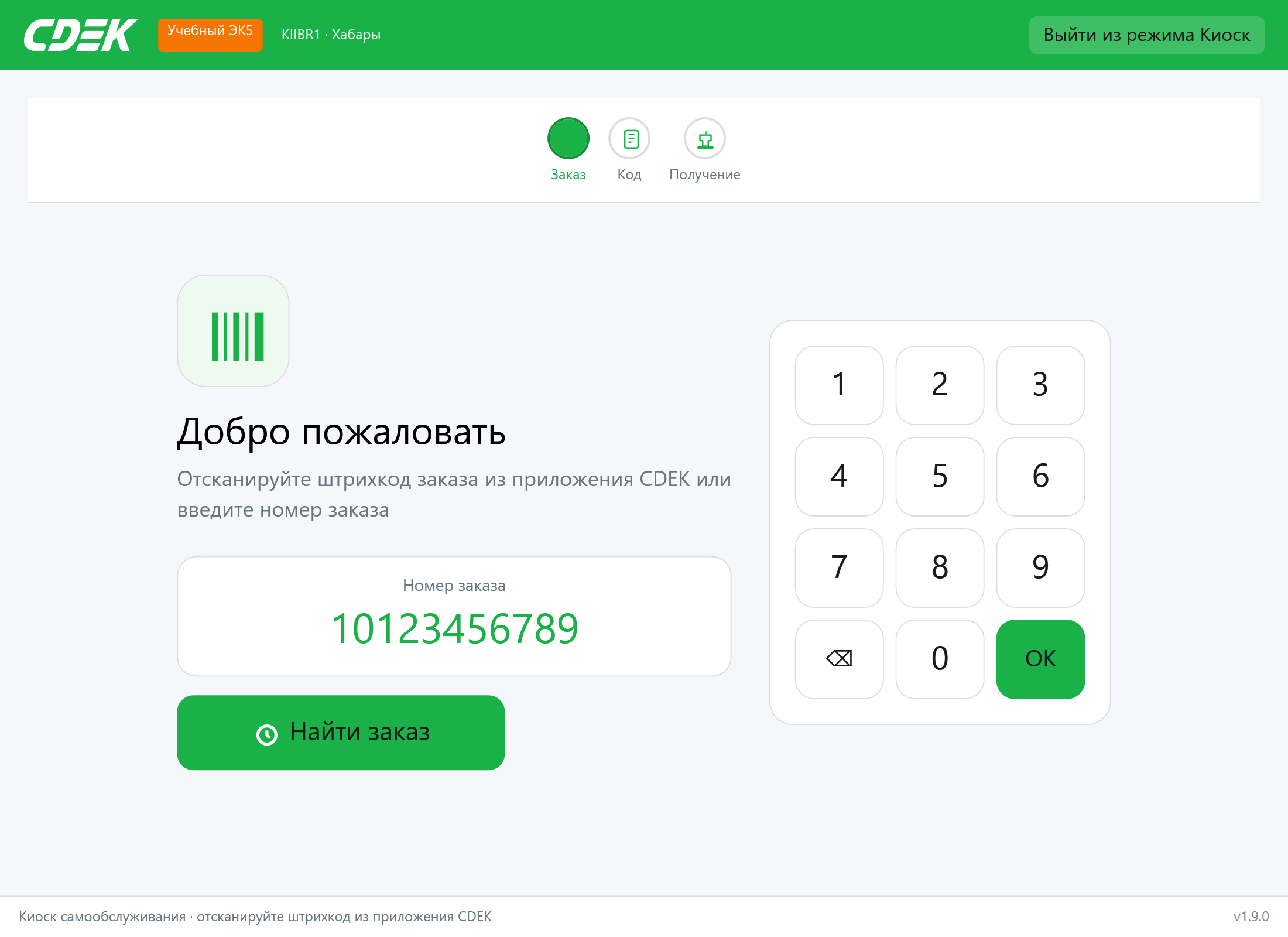
- Слева: приветствие, поле номера заказа, кнопка «Найти заказ»
- Справа: цифровая клавиатура (можно ввести номер без сканера)
- Клиент может отсканировать штрихкод из приложения CDEK (keyboard-wedge сканер работает без фокуса в поле)
Индикатор шагов вверху: Заказ → Код → Получение.
2. Ввод кода из приложения
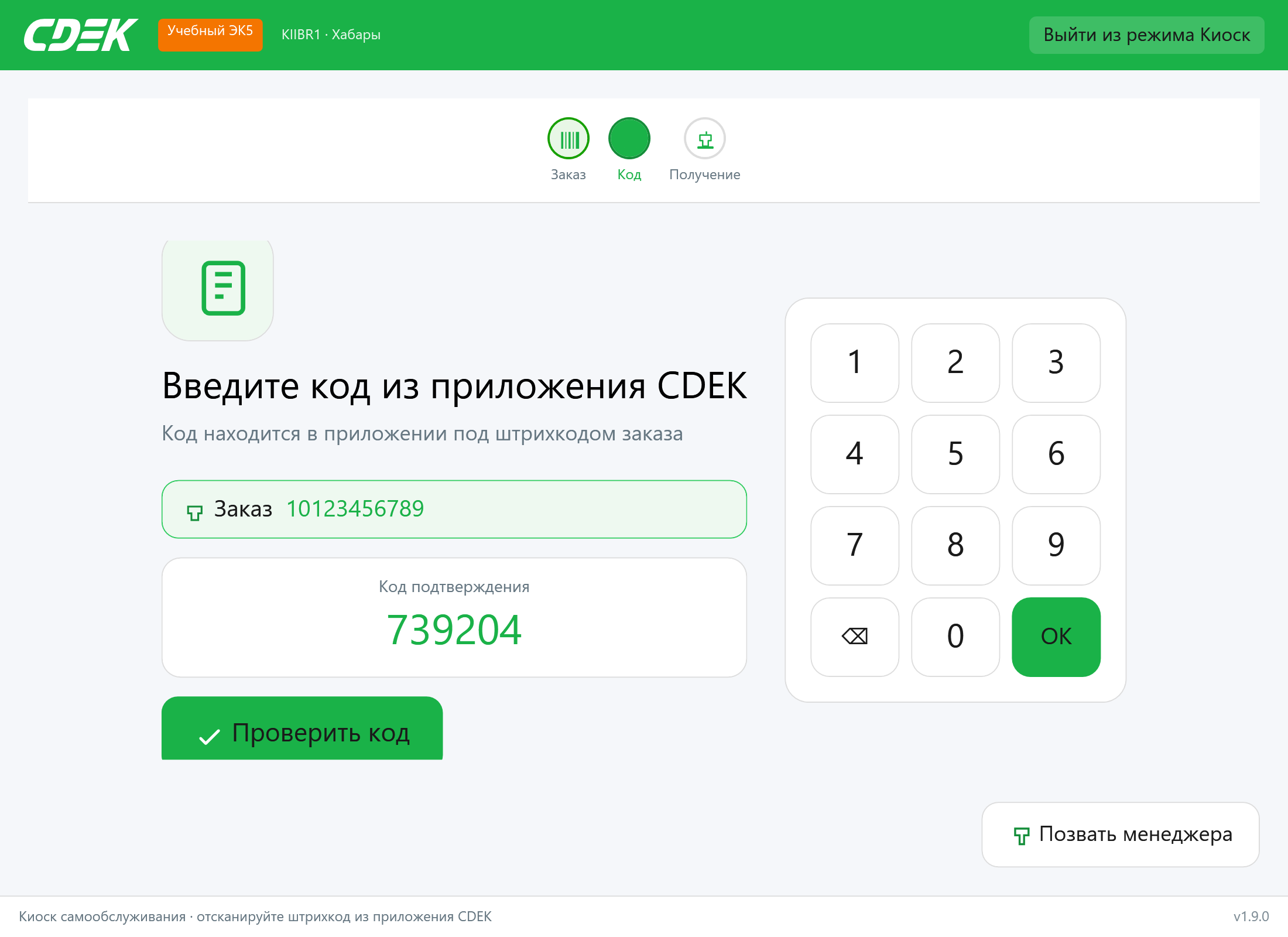
- После нахождения заказа клиент вводит код подтверждения из приложения (под штрихкодом заказа)
- Кнопки «Отправить код» нет — код клиент уже видит в приложении
- OK на клавиатуре или «Проверить код» — проверка в ЭК5
Внизу или в шапке доступна «Позвать менеджера» (звуковой сигнал).
3. Ожидание посылки
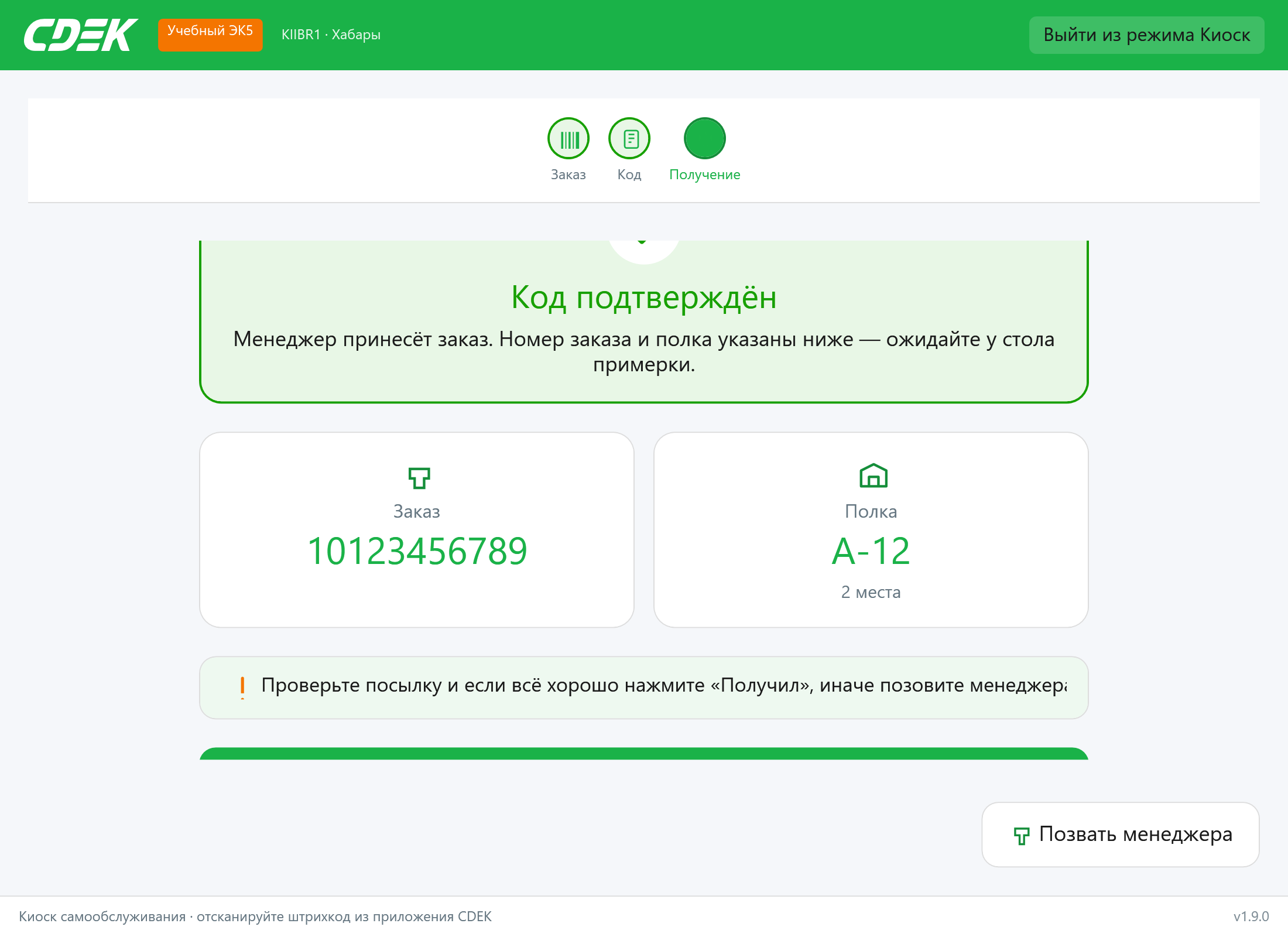
- Звуковой сигнал (3 коротких сигнала) — менеджеру пора принести заказ
- Крупно: номер заказа и полка
- Подсказка: проверить посылку перед нажатием «ПОЛУЧИЛ»
Кнопка «ПОЛУЧИЛ» сразу оформляет выдачу в ЭК5 без дополнительного диалога подтверждения.
4. Успешное завершение
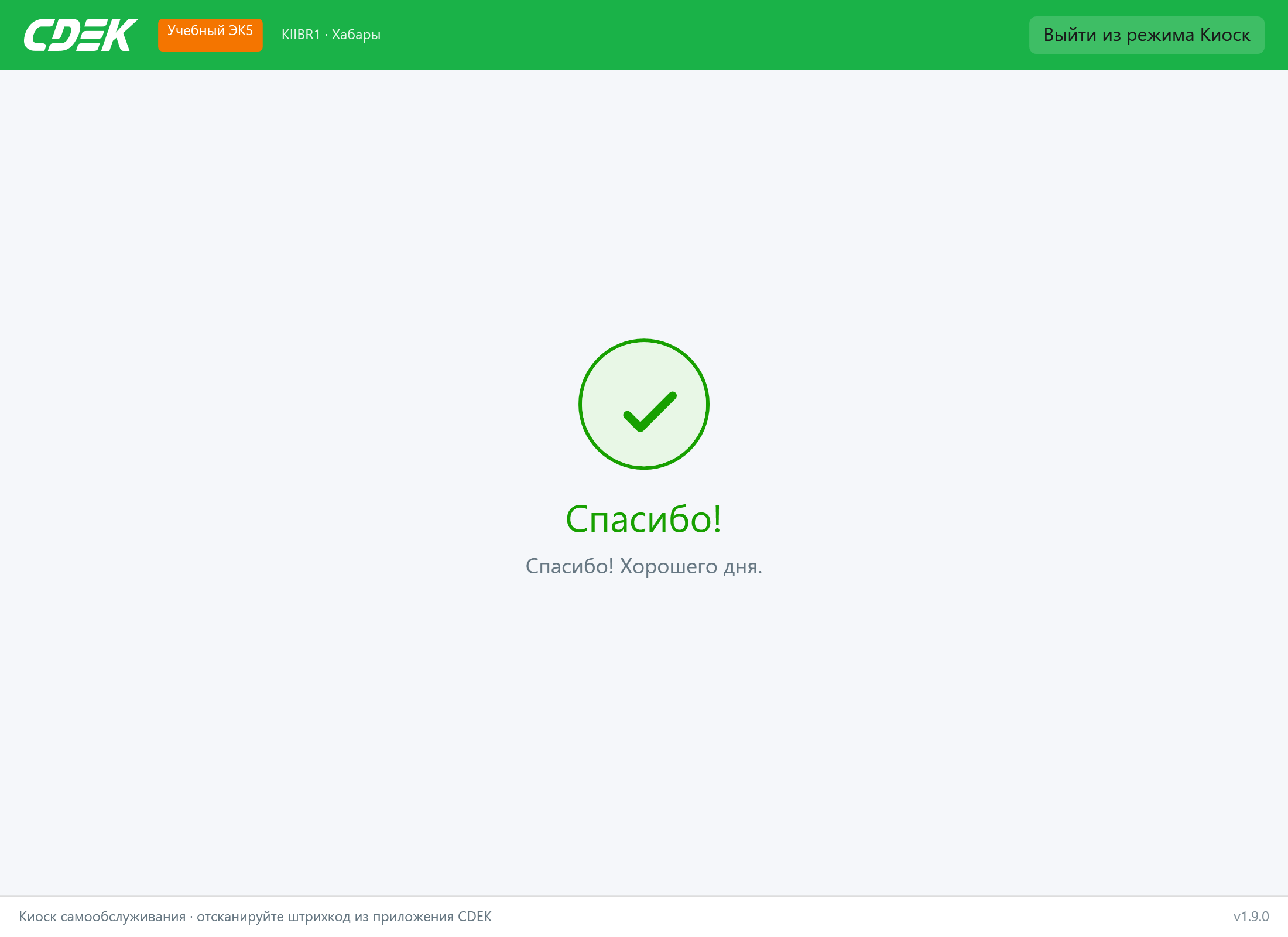
Сообщение «Спасибо!» — через 8 секунд экран вернётся к «Добро пожаловать».
5. Блокировка (нет приложения и др.)
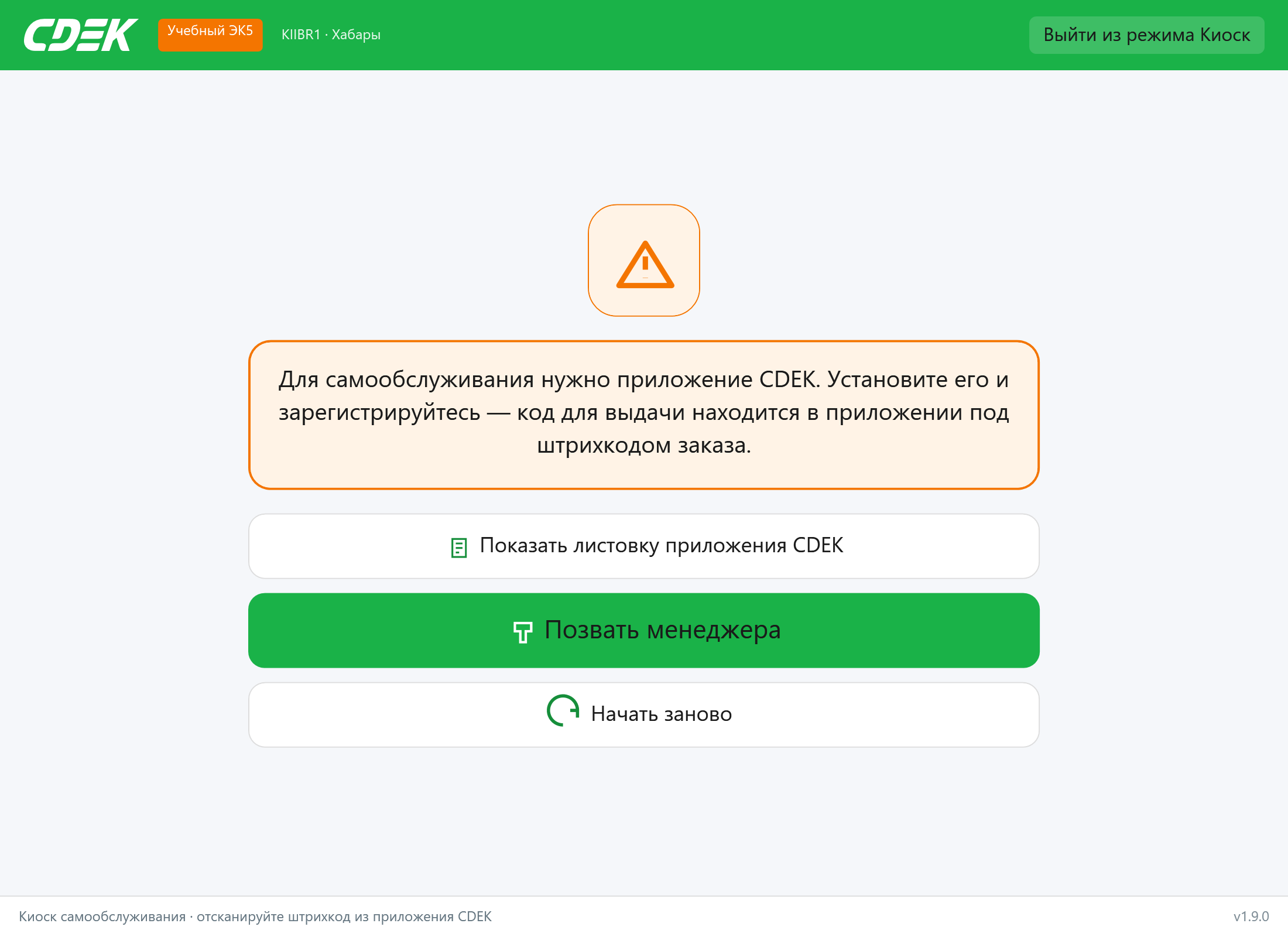
Текст с объяснением и кнопки «Показать листовку» (PDF приложения CDEK), «Позвать менеджера», «Начать заново».
6. Выход менеджера — PIN
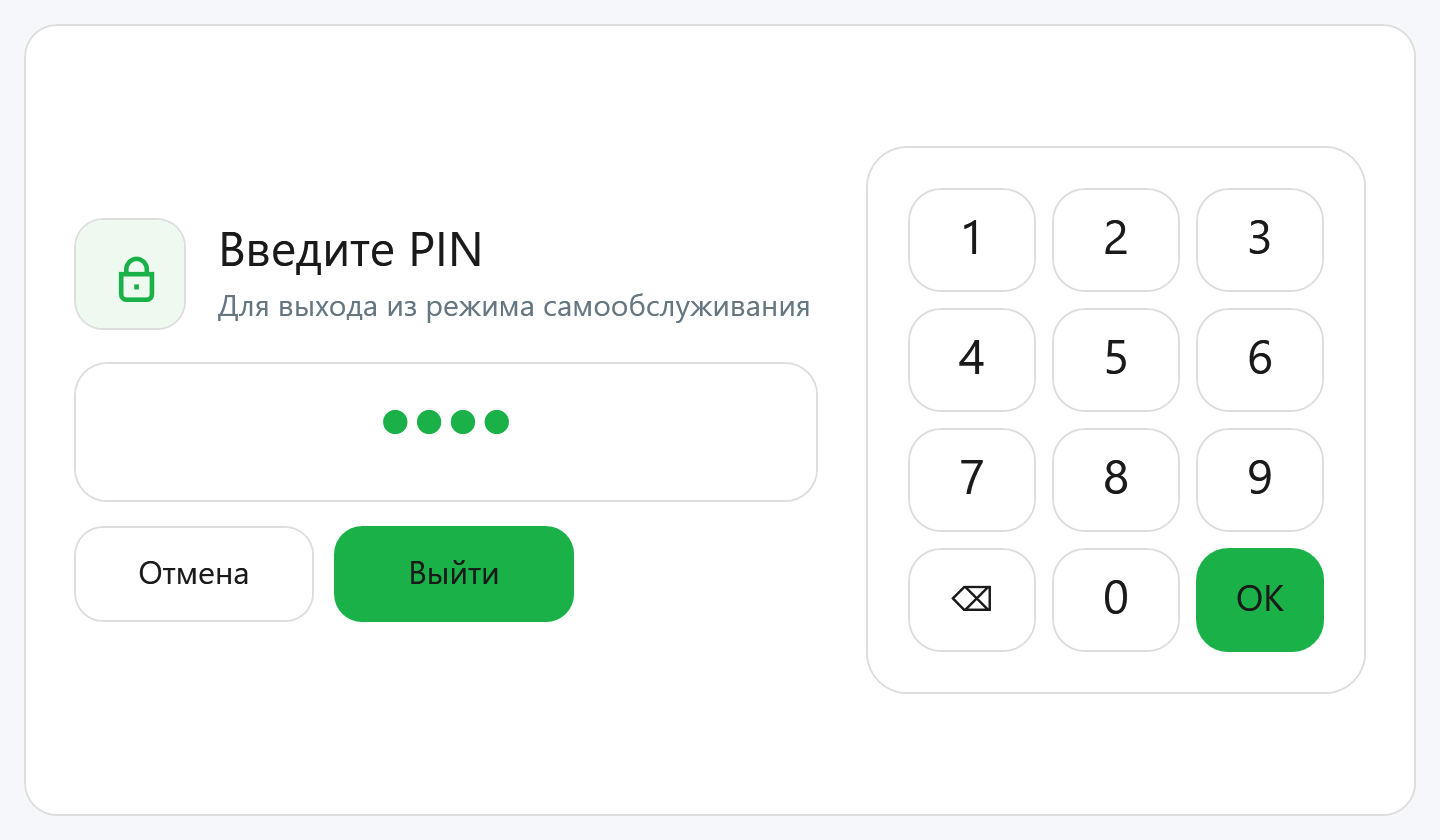
Кнопка «Выйти из режима Киоск» в шапке → ввод PIN 5555. Клавиатура на экране + физическая клавиатура; OK или «Выйти» подтверждает.
Сценарий для клиента
- Отсканировать ШК из приложения CDEK или ввести номер на клавиатуре → «Найти заказ» / OK
- Ввести код из приложения → «Проверить код» / OK
- Дождаться посылку; проверить комплектность
- Нажать «ПОЛУЧИЛ»
Роль менеджера
| Момент | Действие менеджера |
|---|---|
| Утро | Войти на планшете → «Режим Киоск» |
| После звукового сигнала | Взять заказ с полки, отнести клиенту |
| «Позвать менеджера» | Подойти к столу (доп. звук) |
| Блокировка (нет приложения, не оплачен) | Обслужить через стойку / полный ЭК5 |
| Конец смены | «Выйти из режима Киоск» → PIN 5555 → «Выйти» из учётной записи |
Киоск не добавляет заказ в «На проверке» на стойке менеджера.
Нестандартные ситуации
| Ситуация | На киоске | Менеджер |
|---|---|---|
| Нет приложения CDEK | Листовка + «Позвать менеджера» | Помочь установить приложение или выдать через ЭК5 |
| Заказ не оплачен | Блокировка + «Позвать менеджера» | Оплата в приложении или на стойке |
| Примерка / особые условия | «Позвать менеджера» | Обычный сценарий на стойке |
| Клиент ушёл | — | Через 15 мин экран сбросится сам |
| Неверный код | Сообщение об ошибке, повтор ввода | При необходимости — помощь |
Выход из киоска и безопасность
- PIN выхода:
5555(зашит в приложении) - Alt+F4 и закрытие окна заблокированы в режиме киоска
- Таймаут бездействия: 15 минут → экран «Добро пожаловать»
- Один клиент: пока идёт сессия, второй не обслуживается через тот же планшет
Частые вопросы
- Можно ли выдать через киоск без приложения?
- Нет. Киоск рассчитан на код из приложения CDEK. Без приложения — листовка и менеджер.
- Есть ли подтверждение перед «ПОЛУЧИЛ»?
- Нет отдельного диалога — клиент уже проверил посылку по подсказке на экране.
- Что если клиент ошибся номером?
- «Начать заново» на экране блокировки или дождаться таймаута 15 минут.
- Нужен ли сканер на планшете?
- Не обязательно — есть экранная клавиатура. Сканер ускоряет ввод номера из приложения.
- Где взять обновление?
- Та же поставка, что и для стойки: скачать CdekPoint.